Domain externe-multimedia-festplatte.de kaufen?
Wir ziehen mit dem Projekt
externe-multimedia-festplatte.de um.
Sind Sie am Kauf der Domain
externe-multimedia-festplatte.de interessiert?
domain@kv-gmbh.de · 0541-91531010
Domain externe-multimedia-festplatte.de kaufen?
Für die Fritz Box 7530 USB 3.0, welche externe Festplatte eignet sich?
Die Fritz Box 7530 unterstützt USB 3.0, daher empfiehlt es sich, eine externe Festplatte mit USB 3.0-Anschluss zu verwenden, um die bestmögliche Geschwindigkeit zu erreichen. Es gibt viele verschiedene Marken und Modelle zur Auswahl, daher ist es wichtig, eine Festplatte zu wählen, die zu Ihren spezifischen Anforderungen und Vorlieben passt. Es ist auch ratsam, eine Festplatte zu wählen, die über ausreichend Speicherplatz verfügt, um Ihre Daten zu speichern. **
Wie kann ich meine externe Festplatte effektiv zur Sicherung meiner Daten nutzen?
1. Verwende ein zuverlässiges Backup-Programm, um regelmäßige Sicherungskopien deiner Daten auf der externen Festplatte zu erstellen. 2. Organisiere deine Daten in klaren Ordnern und benenne sie eindeutig, um den Zugriff und die Wiederherstellung zu erleichtern. 3. Lagere die externe Festplatte an einem sicheren Ort, um sie vor Diebstahl oder Beschädigung zu schützen. **

Ähnliche Suchbegriffe für Meine-superschlaue-kunterbunte-Schulstart-Box
Top-Angebote
Produkte zum Begriff Meine-superschlaue-kunterbunte-Schulstart-Box:
-
miniLÜK-Set. SchulstartminiLÜK-Set. Schulstart , Fröhliche Spiel- und Übungsreihen zum Schulanfang. Übungen zur Einführung in die Welt der Zahlen und Buchstaben. Ab Klasse 1 , Kühlkörper > Kühlerkomponenten , Erscheinungsjahr: 200106, Produktform: Box, Beilage: Set besteht aus: 1 miniLÜK-Lösungsgerät, 1 miniLÜK-Doppelband Schulstart., Titel der Reihe: mini LÜK-Sets##~mini LÜK-Sets / Kasten + Übungsheft/e##, Seitenzahl/Blattzahl: 0, Abbildungen: Farb. illustr., Keyword: Lernspiel; LÜCK; LÜK; Sets, Fachschema: Einschulung / Schulanfang~Schulanfang~Schule / Schulanfang~Lernspiel~Spiel / Lernspiel, Bildungsmedien Fächer: Spiel, Fachkategorie: Unterricht und Didaktik: Lehrbücher~Unterricht und Didaktik: Mathematik, Region: Brandenburg~Berlin~Baden-Württemberg~Bayern~Bremen~Hessen~Hamburg~Mecklenburg-Vorpommern~Niedersachsen~Nordrhein-Westfalen~Rheinland-Pfalz~Schleswig-Holstein~Saarland~Sachsen~Sachsen-Anhalt~Thüringen~Österreich, Sprache: Deutsch, Bildungszweck: für den Primarbereich~für die Vorschule~Für die Grundschule~1.Lernjahr~Für die Vorschule (Deutschland), Interesse Alter: empfohlenes Alter: ab 5 Jahre~empfohlenes Alter: ab 6 Jahre~Schuljahresbeginn, Altersempfehlung / Lesealter: 18, ab Alter: 6, Warengruppe: HC/Lernhilfen/Abiturwissen, Fachkategorie: Schule und Lernen: Erstspracherwerb, Schulform: GRS VOS, Bundesländer: BB BE BW BY HB HE HH MV NI NW RP SH SL SN ST TH, Text Sprache: ger, UNSPSC: 49019900, Warenverzeichnis für die Außenhandelsstatistik: 49019900, Verlag: Westermann Lernwelten, Verlag: Westermann Lernwelten, Verlag: Westermann Lernwelten GmbH, Warnhinweis für Spielzeuge: https://c.wgr.de/f/verlage/luek/EC_Declaration_of_Conformity_LUEK_2021.pdf, Länge: 265, Breite: 163, Höhe: 30, Gewicht: 580, Produktform: Box, Genre: Schule und Lernen, Genre: Schule und Lernen, Herkunftsland: DEUTSCHLAND (DE), Katalog: deutschsprachige Titel, Katalog: Gesamtkatalog, Katalog: Lagerartikel, Book on Demand, ausgew. Medienartikel, Relevanz: 0002, Tendenz: -1, Schulform: Grundschule, Vorschule, Bundesländer: Brandenburg, Berlin, Baden-Württemberg, Bayern, Bremen, Hessen, Hamburg, Mecklenburg-Vorpommern, Niedersachsen, Nordrhein-Westfalen, Rheinland-Pfalz, Schleswig-Holstein, Saarland, Sachsen, Sachsen-Anhalt, Thüringen, Unterkatalog: AK, Unterkatalog: Bücher, Unterkatalog: Hardcover, Unterkatalog: Lagerartikel, Unterkatalog: Schulbuch,25,71 €*Versand: 0,00 €Sichere Weiterleitung zum Anbieter

-
Warum zeigt meine Intenso 1TB externe Festplatte nur 32GB Speicher an?
Es gibt mehrere mögliche Gründe dafür, dass deine Intenso 1TB externe Festplatte nur 32GB Speicher anzeigt. Es könnte sein, dass die Festplatte nicht richtig formatiert ist oder dass ein Teil des Speichers durch eine Partition oder ein anderes Dateisystem belegt ist. Es ist auch möglich, dass die Festplatte beschädigt ist und daher nicht den vollen Speicherplatz anzeigen kann. **
-
Wie bringe ich meine Daten auf eine externe Festplatte?
Um deine Daten auf eine externe Festplatte zu übertragen, verbinde zuerst die Festplatte mit deinem Computer. Öffne dann den Datei-Explorer und suche die Dateien, die du sichern möchtest. Ziehe diese Dateien per Drag & Drop auf das Symbol der externen Festplatte. Alternativ kannst du auch ein Backup-Programm verwenden, um den Vorgang zu automatisieren. Vergiss nicht, die externe Festplatte sicher zu entfernen, bevor du sie vom Computer trennst, um Datenverlust zu vermeiden. **
-
Warum habe ich keinen Zugriff mehr auf meine Buffalo externe Festplatte?
Es gibt verschiedene mögliche Gründe dafür, dass du keinen Zugriff mehr auf deine Buffalo externe Festplatte hast. Es könnte sein, dass die Festplatte physisch beschädigt ist oder dass es ein Problem mit dem Anschlusskabel oder dem Anschlussport gibt. Es könnte auch sein, dass die Festplatte nicht richtig erkannt wird oder dass es ein Problem mit den Treibern oder der Software gibt. Es könnte hilfreich sein, die Festplatte an einen anderen Computer anzuschließen oder sie von einem Fachmann überprüfen zu lassen, um das genaue Problem zu identifizieren. **
-
Wie kann ich meine Daten auf eine externe Festplatte speichern?
Um deine Daten auf eine externe Festplatte zu speichern, musst du zunächst die Festplatte an deinen Computer anschließen. Anschließend kannst du die gewünschten Dateien und Ordner per Drag & Drop oder durch Kopieren und Einfügen auf die externe Festplatte übertragen. Alternativ kannst du auch ein Backup-Programm verwenden, um automatisch regelmäßige Sicherungen deiner Daten auf der externen Festplatte zu erstellen. Vergiss nicht, die externe Festplatte sicher zu entfernen, wenn du sie nicht mehr benötigst, um Datenverlust zu vermeiden. Es ist auch ratsam, die externe Festplatte an einem sicheren Ort aufzubewahren, um sie vor Beschädigungen oder Diebstahl zu schützen. **


Wie sichere ich meine Daten vom Mac auf externe Festplatte?
Um deine Daten vom Mac auf eine externe Festplatte zu sichern, kannst du entweder Time Machine verwenden oder manuell Dateien kopieren. 1. Time Machine: Verbinde die externe Festplatte mit deinem Mac und richte Time Machine ein. Gehe dazu zu den Systemeinstellungen > Time Machine und wähle die externe Festplatte als Backup-Ziel aus. Time Machine wird automatisch regelmäßige Backups deiner Daten erstellen. 2. Manuell: Verbinde die externe Festplatte mit deinem Mac und öffne den Finder. Wähle die Dateien oder Ordner aus, die du sichern möchtest, und ziehe sie auf die externe Festplatte. Du kannst auch einen Ordner erstellen und alle wichtigen Dateien dort ablegen. Stelle sicher, dass die externe Festplatte ausreichend Speicherplatz für deine Daten hat und regelmäßig Backups erstellt werden, um sicherzustellen, dass deine Daten immer geschützt sind. Denke auch daran, die externe Festplatte sicher aufzubewahren, um Datenverlust durch Diebstahl oder Beschädigung zu vermeiden. **
Welche externe Festplatte für Backup?
Welche Art von Daten möchtest du sichern und wie viel Speicherplatz benötigst du dafür? Hast du spezifische Anforderungen an die Geschwindigkeit oder die Zuverlässigkeit der externen Festplatte? Möchtest du eine Festplatte mit zusätzlichen Sicherheitsfunktionen wie Verschlüsselung oder Cloud-Backup? Hast du bereits eine bestimmte Marke oder Modell im Sinn oder benötigst du Empfehlungen basierend auf deinen Bedürfnissen? **
Top-Angebote
Produkte zum Begriff Meine-superschlaue-kunterbunte-Schulstart-Box:
-
Meine superschlaue kunterbunte Schulstart-BoxDer Superschlaue Wisch-und-weg-lernspaß Zum Schulstart! In Dieser Schultaschen-box Ist Jede Menge Drin: Wisch-und-weg-übungskarten Zum Lernen Der Buchstaben, Zahlen Und Der Uhrzeit, Wisch-und-weg-übungsheft Mit Vielen Tollen Aufgaben, Stundenplan...12,00 €*Versand: 2,95 €Sichere Weiterleitung zum Anbieter
-
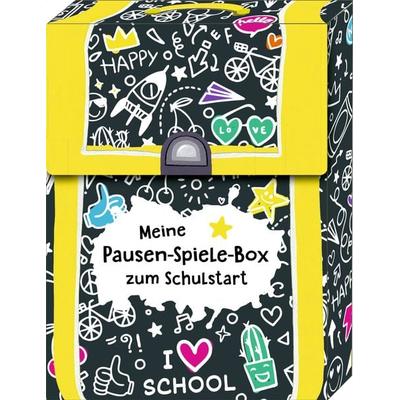
Kartenbox – Meine Pausen-Spiele-Box zum SchulstartFür Den Perfekten Start Ins Erste Schuljahr! Mit Der Einschulung Beginnt Für Jedes Kind Eine Zeit Voller Neuer, Spannender Abenteuer. Und Was Könnte Besser Dazu Passen Als Eine Kartenbox Voll Mit: Witzigen Spielideen Für Den Schulhof, Kniffligen...6,95 €*Versand: 2,95 €Sichere Weiterleitung zum Anbieter
-
miniLÜK-Set. SchulstartminiLÜK-Set. Schulstart , Fröhliche Spiel- und Übungsreihen zum Schulanfang. Übungen zur Einführung in die Welt der Zahlen und Buchstaben. Ab Klasse 1 , Kühlkörper > Kühlerkomponenten , Erscheinungsjahr: 200106, Produktform: Box, Beilage: Set besteht aus: 1 miniLÜK-Lösungsgerät, 1 miniLÜK-Doppelband Schulstart., Titel der Reihe: mini LÜK-Sets##~mini LÜK-Sets / Kasten + Übungsheft/e##, Seitenzahl/Blattzahl: 0, Abbildungen: Farb. illustr., Keyword: Lernspiel; LÜCK; LÜK; Sets, Fachschema: Einschulung / Schulanfang~Schulanfang~Schule / Schulanfang~Lernspiel~Spiel / Lernspiel, Bildungsmedien Fächer: Spiel, Fachkategorie: Unterricht und Didaktik: Lehrbücher~Unterricht und Didaktik: Mathematik, Region: Brandenburg~Berlin~Baden-Württemberg~Bayern~Bremen~Hessen~Hamburg~Mecklenburg-Vorpommern~Niedersachsen~Nordrhein-Westfalen~Rheinland-Pfalz~Schleswig-Holstein~Saarland~Sachsen~Sachsen-Anhalt~Thüringen~Österreich, Sprache: Deutsch, Bildungszweck: für den Primarbereich~für die Vorschule~Für die Grundschule~1.Lernjahr~Für die Vorschule (Deutschland), Interesse Alter: empfohlenes Alter: ab 5 Jahre~empfohlenes Alter: ab 6 Jahre~Schuljahresbeginn, Altersempfehlung / Lesealter: 18, ab Alter: 6, Warengruppe: HC/Lernhilfen/Abiturwissen, Fachkategorie: Schule und Lernen: Erstspracherwerb, Schulform: GRS VOS, Bundesländer: BB BE BW BY HB HE HH MV NI NW RP SH SL SN ST TH, Text Sprache: ger, UNSPSC: 49019900, Warenverzeichnis für die Außenhandelsstatistik: 49019900, Verlag: Westermann Lernwelten, Verlag: Westermann Lernwelten, Verlag: Westermann Lernwelten GmbH, Warnhinweis für Spielzeuge: https://c.wgr.de/f/verlage/luek/EC_Declaration_of_Conformity_LUEK_2021.pdf, Länge: 265, Breite: 163, Höhe: 30, Gewicht: 580, Produktform: Box, Genre: Schule und Lernen, Genre: Schule und Lernen, Herkunftsland: DEUTSCHLAND (DE), Katalog: deutschsprachige Titel, Katalog: Gesamtkatalog, Katalog: Lagerartikel, Book on Demand, ausgew. Medienartikel, Relevanz: 0002, Tendenz: -1, Schulform: Grundschule, Vorschule, Bundesländer: Brandenburg, Berlin, Baden-Württemberg, Bayern, Bremen, Hessen, Hamburg, Mecklenburg-Vorpommern, Niedersachsen, Nordrhein-Westfalen, Rheinland-Pfalz, Schleswig-Holstein, Saarland, Sachsen, Sachsen-Anhalt, Thüringen, Unterkatalog: AK, Unterkatalog: Bücher, Unterkatalog: Hardcover, Unterkatalog: Lagerartikel, Unterkatalog: Schulbuch,25,71 €*Versand: 0,00 €Sichere Weiterleitung zum Anbieter
-
Für die Fritz Box 7530 USB 3.0, welche externe Festplatte eignet sich?
Die Fritz Box 7530 unterstützt USB 3.0, daher empfiehlt es sich, eine externe Festplatte mit USB 3.0-Anschluss zu verwenden, um die bestmögliche Geschwindigkeit zu erreichen. Es gibt viele verschiedene Marken und Modelle zur Auswahl, daher ist es wichtig, eine Festplatte zu wählen, die zu Ihren spezifischen Anforderungen und Vorlieben passt. Es ist auch ratsam, eine Festplatte zu wählen, die über ausreichend Speicherplatz verfügt, um Ihre Daten zu speichern. **
-
Wie kann ich meine externe Festplatte effektiv zur Sicherung meiner Daten nutzen?
1. Verwende ein zuverlässiges Backup-Programm, um regelmäßige Sicherungskopien deiner Daten auf der externen Festplatte zu erstellen. 2. Organisiere deine Daten in klaren Ordnern und benenne sie eindeutig, um den Zugriff und die Wiederherstellung zu erleichtern. 3. Lagere die externe Festplatte an einem sicheren Ort, um sie vor Diebstahl oder Beschädigung zu schützen. **
-
Warum zeigt meine Intenso 1TB externe Festplatte nur 32GB Speicher an?
Es gibt mehrere mögliche Gründe dafür, dass deine Intenso 1TB externe Festplatte nur 32GB Speicher anzeigt. Es könnte sein, dass die Festplatte nicht richtig formatiert ist oder dass ein Teil des Speichers durch eine Partition oder ein anderes Dateisystem belegt ist. Es ist auch möglich, dass die Festplatte beschädigt ist und daher nicht den vollen Speicherplatz anzeigen kann. **
-
Wie bringe ich meine Daten auf eine externe Festplatte?
Um deine Daten auf eine externe Festplatte zu übertragen, verbinde zuerst die Festplatte mit deinem Computer. Öffne dann den Datei-Explorer und suche die Dateien, die du sichern möchtest. Ziehe diese Dateien per Drag & Drop auf das Symbol der externen Festplatte. Alternativ kannst du auch ein Backup-Programm verwenden, um den Vorgang zu automatisieren. Vergiss nicht, die externe Festplatte sicher zu entfernen, bevor du sie vom Computer trennst, um Datenverlust zu vermeiden. **
Ähnliche Suchbegriffe für Meine-superschlaue-kunterbunte-Schulstart-Box
-
Meine liebsten Wisch-und-weg-Bücher zum SchulstartBist du bereit für die Schule? Mit den vier Büchern in diesem Koffer übst du den sicheren Umgang mit dem Stift, lernst erste Buchstaben, Zahlen und Formen kennen und erfährst, wie man die Uhr liest. Dank des abwischbaren Stiftes kannst du immer wieder von Neuem anfangen!12,99 €*Versand: 5,95 €Sichere Weiterleitung zum Anbieter
-
Warum habe ich keinen Zugriff mehr auf meine Buffalo externe Festplatte?
Es gibt verschiedene mögliche Gründe dafür, dass du keinen Zugriff mehr auf deine Buffalo externe Festplatte hast. Es könnte sein, dass die Festplatte physisch beschädigt ist oder dass es ein Problem mit dem Anschlusskabel oder dem Anschlussport gibt. Es könnte auch sein, dass die Festplatte nicht richtig erkannt wird oder dass es ein Problem mit den Treibern oder der Software gibt. Es könnte hilfreich sein, die Festplatte an einen anderen Computer anzuschließen oder sie von einem Fachmann überprüfen zu lassen, um das genaue Problem zu identifizieren. **
-
Wie kann ich meine Daten auf eine externe Festplatte speichern?
Um deine Daten auf eine externe Festplatte zu speichern, musst du zunächst die Festplatte an deinen Computer anschließen. Anschließend kannst du die gewünschten Dateien und Ordner per Drag & Drop oder durch Kopieren und Einfügen auf die externe Festplatte übertragen. Alternativ kannst du auch ein Backup-Programm verwenden, um automatisch regelmäßige Sicherungen deiner Daten auf der externen Festplatte zu erstellen. Vergiss nicht, die externe Festplatte sicher zu entfernen, wenn du sie nicht mehr benötigst, um Datenverlust zu vermeiden. Es ist auch ratsam, die externe Festplatte an einem sicheren Ort aufzubewahren, um sie vor Beschädigungen oder Diebstahl zu schützen. **
-
Wie sichere ich meine Daten vom Mac auf externe Festplatte?
Um deine Daten vom Mac auf eine externe Festplatte zu sichern, kannst du entweder Time Machine verwenden oder manuell Dateien kopieren. 1. Time Machine: Verbinde die externe Festplatte mit deinem Mac und richte Time Machine ein. Gehe dazu zu den Systemeinstellungen > Time Machine und wähle die externe Festplatte als Backup-Ziel aus. Time Machine wird automatisch regelmäßige Backups deiner Daten erstellen. 2. Manuell: Verbinde die externe Festplatte mit deinem Mac und öffne den Finder. Wähle die Dateien oder Ordner aus, die du sichern möchtest, und ziehe sie auf die externe Festplatte. Du kannst auch einen Ordner erstellen und alle wichtigen Dateien dort ablegen. Stelle sicher, dass die externe Festplatte ausreichend Speicherplatz für deine Daten hat und regelmäßig Backups erstellt werden, um sicherzustellen, dass deine Daten immer geschützt sind. Denke auch daran, die externe Festplatte sicher aufzubewahren, um Datenverlust durch Diebstahl oder Beschädigung zu vermeiden. **
-
Welche externe Festplatte für Backup?
Welche Art von Daten möchtest du sichern und wie viel Speicherplatz benötigst du dafür? Hast du spezifische Anforderungen an die Geschwindigkeit oder die Zuverlässigkeit der externen Festplatte? Möchtest du eine Festplatte mit zusätzlichen Sicherheitsfunktionen wie Verschlüsselung oder Cloud-Backup? Hast du bereits eine bestimmte Marke oder Modell im Sinn oder benötigst du Empfehlungen basierend auf deinen Bedürfnissen? **
* Alle Preise verstehen sich inklusive der gesetzlichen Mehrwertsteuer und ggf. zuzüglich Versandkosten. Die Angebotsinformationen basieren auf den Angaben des jeweiligen Shops und werden über automatisierte Prozesse aktualisiert. Eine Aktualisierung in Echtzeit findet nicht statt, so dass es im Einzelfall zu Abweichungen kommen kann. ** Hinweis: Teile dieses Inhalts wurden von KI erstellt.