Domain externe-multimedia-festplatte.de kaufen?
Wir ziehen mit dem Projekt
externe-multimedia-festplatte.de um.
Sind Sie am Kauf der Domain
externe-multimedia-festplatte.de interessiert?
domain@kv-gmbh.de · 0541-91531010
Domain externe-multimedia-festplatte.de kaufen?
Welche externe Festplatte für Backup?
Welche Art von Daten möchtest du sichern und wie viel Speicherplatz benötigst du dafür? Hast du spezifische Anforderungen an die Geschwindigkeit oder die Zuverlässigkeit der externen Festplatte? Möchtest du eine Festplatte mit zusätzlichen Sicherheitsfunktionen wie Verschlüsselung oder Cloud-Backup? Hast du bereits eine bestimmte Marke oder Modell im Sinn oder benötigst du Empfehlungen basierend auf deinen Bedürfnissen? **
Welche externe Festplatte für Mac Backup?
Welche externe Festplatte für Mac Backup? Es gibt verschiedene Optionen für externe Festplatten, die sich gut für Mac-Backups eignen. Eine beliebte Wahl ist die Western Digital My Passport Ultra, die eine hohe Speicherkapazität und schnelle Übertragungsraten bietet. Eine andere gute Option ist die Seagate Backup Plus Slim, die ebenfalls zuverlässig und benutzerfreundlich ist. Es ist wichtig, eine Festplatte zu wählen, die mit dem Mac kompatibel ist und genügend Speicherplatz für Ihre Backup-Anforderungen bietet. Stellen Sie sicher, dass die Festplatte über eine gute Verschlüsselungsoption verfügt, um Ihre Daten sicher zu halten. **
Ähnliche Suchbegriffe für MediaRange-MRC90-Backup-Speichermedium-Leeres
Top-Angebote
Produkte zum Begriff MediaRange-MRC90-Backup-Speichermedium-Leeres:
-
Quantum MR-L6MQN-01 Backup-Speichermedium Leeres Datenband 2,5 TB LTO 1,26 cmDie Medienkassetten von Quantum werden gemäß den Industriestandards für Qualität und Zuverlässigkeit hergestellt und stehen für niedrige Fehlerraten, hohe Leistung und lange Haltbarkeit. Mit den Medien von Quantum können Sie Ihre Daten sicher archivieren. Die breite Produktpalette erfüllt unterschiedlichste Anforderungen in Bezug auf ein optimales, langfristiges Datenmanagement. Das LTO Ultrium-Bandformat wurde mit Blick auf eine hohe Kapazität, Leistung und Zuverlässigkeit in Standalone- und Automatisierungsumgebungen optimiert. Mit Kapazitäten von 200 GB* bis 6,25 TB* pro Kassette liefert die Quantum LTO Ultrium-Produktlinie die richtige Lösung für spezifische Backup- und Archivierungsanwendungen. Betriebsbedingungen Betriebstemperatur10 - 45 °C Relative Luftfeuchtigkeit in Betrieb10 - 80% Temperaturbereich bei Lagerung16 - 35 °C Luftfeuchtigkeit bei Lagerung20 - 80% Gewicht und Abmessungen Band-Größe1,26 cm Bandlänge846 m Breite21,5 mm Tiefe102 mm Höhe105,4 mm Leistungen Produktt...65,59 €*Versand: 5,95 €Sichere Weiterleitung zum Anbieter
-
Göpel, Ralph: Praxishandbuch Veeam Backup & Replication 12Praxishandbuch Veeam Backup & Replication 12 , für VMware und Microsoft Hyper-V , Sport-Gewindefahrwerk > Sportfederung , Auflage: 3., aktualisierte und erweiterte Auflage, Erscheinungsjahr: 202309, Produktform: Kartoniert, Titel der Reihe: Animals##, Autoren: Göpel, Ralph, Auflage: 23003, Auflage/Ausgabe: 3., aktualisierte und erweiterte Auflage, Seitenzahl/Blattzahl: 234, Keyword: Backup; Microsoft Hyper-V; Recovery; Replication; VMware vSphere; virtuelle Umgebung, Fachschema: Backup (EDV)~Recherche - Information Retrieval, Warengruppe: HC/Datenkommunikation/Netze/Mailboxen, Fachkategorie: Datensicherung und Datenrettung, Thema: Verstehen, Text Sprache: ger, UNSPSC: 49019900, Warenverzeichnis für die Außenhandelsstatistik: 49019900, Verlag: Dpunkt.Verlag GmbH, Verlag: Dpunkt.Verlag GmbH, Verlag: O'Reilly, Länge: 236, Breite: 163, Höhe: 16, Gewicht: 452, Produktform: Klappenbroschur, Genre: Mathematik/Naturwissenschaften/Technik/Medizin, Genre: Mathematik/Naturwissenschaften/Technik/Medizin, Vorgänger: 2278351, Vorgänger EAN: 9783960091554 9783960090823, Herkunftsland: DEUTSCHLAND (DE), Katalog: deutschsprachige Titel, Katalog: Gesamtkatalog, Katalog: Kennzeichnung von Titeln mit einer Relevanz > 30, Katalog: Lagerartikel, Book on Demand, ausgew. Medienartikel, Relevanz: 0160, Tendenz: -1, Unterkatalog: AK, Unterkatalog: Bücher, Unterkatalog: Hardcover, Unterkatalog: Lagerartikel,39,90 €*Versand: 0,00 €Sichere Weiterleitung zum Anbieter
-
KOSTAL Backup Switch Photovoltaik BackUp Switch G3Manueller dreiphasiger Netzumschalter mit Stellung: Netz, Standby und Ersatzstrom. Kompatibel zu allen Wechselrichtern der PLENTICORE G3 Baureihe. Geeignet für Hausanschlüsse bis 63A. Schnappbefestigung für Reiheneinbau auf 35-mm-Tragschiene DIN EN 60715 (8 Teilungseinheiten).127,60 €*Versand: 7,90 €Sichere Weiterleitung zum Anbieter


-
Welche externe Festplatte für Time Machine Backup?
Welche externen Festplatten sind mit Time Machine kompatibel? Gibt es spezielle Empfehlungen für bestimmte Marken oder Modelle? Welche Kapazität sollte die Festplatte haben, um ausreichend Platz für regelmäßige Backups zu bieten? Gibt es besondere Funktionen oder Eigenschaften, auf die man bei der Auswahl einer externen Festplatte für Time Machine achten sollte? Gibt es Erfahrungen oder Tests, die die Zuverlässigkeit und Leistung verschiedener externer Festplatten für Time Machine Backups bewerten? **
-
Wie erstelle ich ein Backup auf externe Festplatte?
Um ein Backup auf eine externe Festplatte zu erstellen, verbinde zuerst die Festplatte mit deinem Computer. Öffne dann ein Backup-Programm oder die integrierte Backup-Funktion deines Betriebssystems. Wähle die Dateien und Ordner aus, die du sichern möchtest, und wähle die externe Festplatte als Ziel für das Backup aus. Starte den Backup-Vorgang und warte, bis er abgeschlossen ist. Vergiss nicht, regelmäßig Backups zu erstellen, um deine Daten zu schützen. **
-
Wie mache ich ein Backup auf eine externe Festplatte?
Um ein Backup auf eine externe Festplatte zu machen, verbinde zuerst die Festplatte mit deinem Computer. Öffne dann die Backup-Software deiner Wahl oder verwende die integrierte Backup-Funktion deines Betriebssystems. Wähle die Dateien und Ordner aus, die du sichern möchtest, und wähle die externe Festplatte als Zielort für das Backup aus. Starte den Backup-Vorgang und warte, bis er abgeschlossen ist. Vergiss nicht, regelmäßig Backups zu machen, um deine Daten sicher zu halten. **
-
Welche Festplatte für Backup?
Welche Art von Daten möchtest du sichern und wie viel Speicherplatz benötigst du dafür? Möchtest du die Festplatte regelmäßig transportieren oder wird sie hauptsächlich stationär genutzt? Soll die Festplatte zusätzliche Sicherheitsfunktionen wie Verschlüsselung bieten? Hast du bereits eine bestimmte Marke oder Modell im Sinn, oder benötigst du Empfehlungen basierend auf deinen Anforderungen? Es ist wichtig, diese Fragen zu klären, um die passende Festplatte für dein Backup auszuwählen. **


Wie mache ich ein Backup vom Mac auf externe Festplatte?
Um ein Backup deines Mac auf eine externe Festplatte zu erstellen, kannst du die Time Machine-Funktion nutzen. Verbinde einfach die externe Festplatte mit deinem Mac und gehe zu den Systemeinstellungen. Wähle dort die Option "Time Machine" aus und klicke auf "Backup-Disk auswählen". Wähle die externe Festplatte aus und klicke auf "Backup starten". Dein Mac wird nun regelmäßig automatische Backups auf der externen Festplatte erstellen. Stelle sicher, dass die externe Festplatte genügend Speicherplatz für das Backup hat. **
Wie mache ich ein Backup auf eine externe Festplatte Mac?
Um ein Backup auf eine externe Festplatte auf einem Mac zu erstellen, kannst du die Time Machine-Funktion verwenden. Verbinde einfach die externe Festplatte mit deinem Mac und gehe zu den Systemeinstellungen. Wähle dort Time Machine aus und klicke auf "Backup-Disk auswählen", um die externe Festplatte als Ziellaufwerk auszuwählen. Anschließend wird Time Machine automatisch regelmäßige Backups deines Systems auf der externen Festplatte erstellen. Stelle sicher, dass die externe Festplatte genügend Speicherplatz für das Backup hat und regelmäßig angeschlossen ist, um aktuelle Backups zu gewährleisten. **
Top-Angebote
Produkte zum Begriff MediaRange-MRC90-Backup-Speichermedium-Leeres:
-
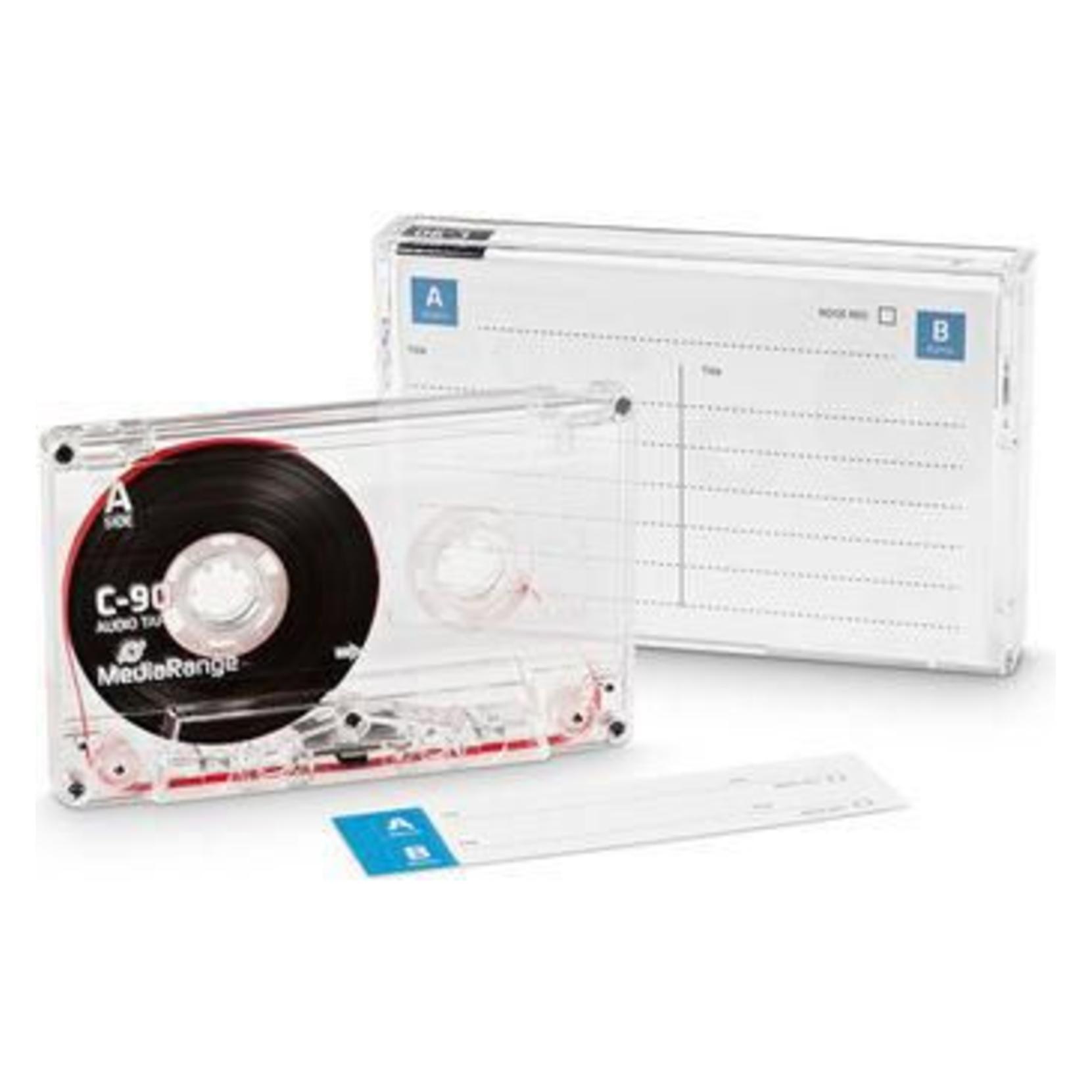
MediaRange MRC90 Backup-Speichermedium Leeres Datenband C-90MRC90 MediaRange Audiokassetten eigenen sich ideal für professionelle Aufnahmen und den täglichen Gebrauch. Leistungen ProdukttypLeeres Datenband MedientypC-90 ProduktfarbeSchwarz, Weiß7,30 €*Versand: 5,95 €Sichere Weiterleitung zum Anbieter
-
Quantum MR-L6MQN-01 Backup-Speichermedium Leeres Datenband 2,5 TB LTO 1,26 cmDie Medienkassetten von Quantum werden gemäß den Industriestandards für Qualität und Zuverlässigkeit hergestellt und stehen für niedrige Fehlerraten, hohe Leistung und lange Haltbarkeit. Mit den Medien von Quantum können Sie Ihre Daten sicher archivieren. Die breite Produktpalette erfüllt unterschiedlichste Anforderungen in Bezug auf ein optimales, langfristiges Datenmanagement. Das LTO Ultrium-Bandformat wurde mit Blick auf eine hohe Kapazität, Leistung und Zuverlässigkeit in Standalone- und Automatisierungsumgebungen optimiert. Mit Kapazitäten von 200 GB* bis 6,25 TB* pro Kassette liefert die Quantum LTO Ultrium-Produktlinie die richtige Lösung für spezifische Backup- und Archivierungsanwendungen. Betriebsbedingungen Betriebstemperatur10 - 45 °C Relative Luftfeuchtigkeit in Betrieb10 - 80% Temperaturbereich bei Lagerung16 - 35 °C Luftfeuchtigkeit bei Lagerung20 - 80% Gewicht und Abmessungen Band-Größe1,26 cm Bandlänge846 m Breite21,5 mm Tiefe102 mm Höhe105,4 mm Leistungen Produktt...65,59 €*Versand: 5,95 €Sichere Weiterleitung zum Anbieter
-
Göpel, Ralph: Praxishandbuch Veeam Backup & Replication 12Praxishandbuch Veeam Backup & Replication 12 , für VMware und Microsoft Hyper-V , Sport-Gewindefahrwerk > Sportfederung , Auflage: 3., aktualisierte und erweiterte Auflage, Erscheinungsjahr: 202309, Produktform: Kartoniert, Titel der Reihe: Animals##, Autoren: Göpel, Ralph, Auflage: 23003, Auflage/Ausgabe: 3., aktualisierte und erweiterte Auflage, Seitenzahl/Blattzahl: 234, Keyword: Backup; Microsoft Hyper-V; Recovery; Replication; VMware vSphere; virtuelle Umgebung, Fachschema: Backup (EDV)~Recherche - Information Retrieval, Warengruppe: HC/Datenkommunikation/Netze/Mailboxen, Fachkategorie: Datensicherung und Datenrettung, Thema: Verstehen, Text Sprache: ger, UNSPSC: 49019900, Warenverzeichnis für die Außenhandelsstatistik: 49019900, Verlag: Dpunkt.Verlag GmbH, Verlag: Dpunkt.Verlag GmbH, Verlag: O'Reilly, Länge: 236, Breite: 163, Höhe: 16, Gewicht: 452, Produktform: Klappenbroschur, Genre: Mathematik/Naturwissenschaften/Technik/Medizin, Genre: Mathematik/Naturwissenschaften/Technik/Medizin, Vorgänger: 2278351, Vorgänger EAN: 9783960091554 9783960090823, Herkunftsland: DEUTSCHLAND (DE), Katalog: deutschsprachige Titel, Katalog: Gesamtkatalog, Katalog: Kennzeichnung von Titeln mit einer Relevanz > 30, Katalog: Lagerartikel, Book on Demand, ausgew. Medienartikel, Relevanz: 0160, Tendenz: -1, Unterkatalog: AK, Unterkatalog: Bücher, Unterkatalog: Hardcover, Unterkatalog: Lagerartikel,39,90 €*Versand: 0,00 €Sichere Weiterleitung zum Anbieter
-
Welche externe Festplatte für Backup?
Welche Art von Daten möchtest du sichern und wie viel Speicherplatz benötigst du dafür? Hast du spezifische Anforderungen an die Geschwindigkeit oder die Zuverlässigkeit der externen Festplatte? Möchtest du eine Festplatte mit zusätzlichen Sicherheitsfunktionen wie Verschlüsselung oder Cloud-Backup? Hast du bereits eine bestimmte Marke oder Modell im Sinn oder benötigst du Empfehlungen basierend auf deinen Bedürfnissen? **
-
Welche externe Festplatte für Mac Backup?
Welche externe Festplatte für Mac Backup? Es gibt verschiedene Optionen für externe Festplatten, die sich gut für Mac-Backups eignen. Eine beliebte Wahl ist die Western Digital My Passport Ultra, die eine hohe Speicherkapazität und schnelle Übertragungsraten bietet. Eine andere gute Option ist die Seagate Backup Plus Slim, die ebenfalls zuverlässig und benutzerfreundlich ist. Es ist wichtig, eine Festplatte zu wählen, die mit dem Mac kompatibel ist und genügend Speicherplatz für Ihre Backup-Anforderungen bietet. Stellen Sie sicher, dass die Festplatte über eine gute Verschlüsselungsoption verfügt, um Ihre Daten sicher zu halten. **
-
Welche externe Festplatte für Time Machine Backup?
Welche externen Festplatten sind mit Time Machine kompatibel? Gibt es spezielle Empfehlungen für bestimmte Marken oder Modelle? Welche Kapazität sollte die Festplatte haben, um ausreichend Platz für regelmäßige Backups zu bieten? Gibt es besondere Funktionen oder Eigenschaften, auf die man bei der Auswahl einer externen Festplatte für Time Machine achten sollte? Gibt es Erfahrungen oder Tests, die die Zuverlässigkeit und Leistung verschiedener externer Festplatten für Time Machine Backups bewerten? **
-
Wie erstelle ich ein Backup auf externe Festplatte?
Um ein Backup auf eine externe Festplatte zu erstellen, verbinde zuerst die Festplatte mit deinem Computer. Öffne dann ein Backup-Programm oder die integrierte Backup-Funktion deines Betriebssystems. Wähle die Dateien und Ordner aus, die du sichern möchtest, und wähle die externe Festplatte als Ziel für das Backup aus. Starte den Backup-Vorgang und warte, bis er abgeschlossen ist. Vergiss nicht, regelmäßig Backups zu erstellen, um deine Daten zu schützen. **
Ähnliche Suchbegriffe für MediaRange-MRC90-Backup-Speichermedium-Leeres
-
KOSTAL Backup Switch Photovoltaik BackUp Switch G3Manueller dreiphasiger Netzumschalter mit Stellung: Netz, Standby und Ersatzstrom. Kompatibel zu allen Wechselrichtern der PLENTICORE G3 Baureihe. Geeignet für Hausanschlüsse bis 63A. Schnappbefestigung für Reiheneinbau auf 35-mm-Tragschiene DIN EN 60715 (8 Teilungseinheiten).127,60 €*Versand: 7,90 €Sichere Weiterleitung zum Anbieter
-
MediaRange MR997 (2 TB), Externe Festplatte, SilberMediaRange Festplattenlaufwerke stehen für ein Höchstmass an Qualität und Zuverlässigkeit. Diese externen Festplatten eignen sich hervorragend zum blitzschnellen Archivieren und Austausch der Daten. Durch den bus-gespeisten USB 3.0 Anschluss lassen sich die Daten schnell und effizient bearbeiten und du benötigst lediglich einen freien USB-Anschluss an deinem Computer, um jederzeit und überall einen komfortablen und sicheren Zugriff auf die Daten zu erhalten. Dank der kompakten Grösse des hochwertigen Aluminium-Gehäuses, lassen sich deine Daten einfach transportieren und sind immer griffbereit.166,10 €*Versand: 0,00 €Sichere Weiterleitung zum Anbieter
-
Wie mache ich ein Backup auf eine externe Festplatte?
Um ein Backup auf eine externe Festplatte zu machen, verbinde zuerst die Festplatte mit deinem Computer. Öffne dann die Backup-Software deiner Wahl oder verwende die integrierte Backup-Funktion deines Betriebssystems. Wähle die Dateien und Ordner aus, die du sichern möchtest, und wähle die externe Festplatte als Zielort für das Backup aus. Starte den Backup-Vorgang und warte, bis er abgeschlossen ist. Vergiss nicht, regelmäßig Backups zu machen, um deine Daten sicher zu halten. **
-
Welche Festplatte für Backup?
Welche Art von Daten möchtest du sichern und wie viel Speicherplatz benötigst du dafür? Möchtest du die Festplatte regelmäßig transportieren oder wird sie hauptsächlich stationär genutzt? Soll die Festplatte zusätzliche Sicherheitsfunktionen wie Verschlüsselung bieten? Hast du bereits eine bestimmte Marke oder Modell im Sinn, oder benötigst du Empfehlungen basierend auf deinen Anforderungen? Es ist wichtig, diese Fragen zu klären, um die passende Festplatte für dein Backup auszuwählen. **
-
Wie mache ich ein Backup vom Mac auf externe Festplatte?
Um ein Backup deines Mac auf eine externe Festplatte zu erstellen, kannst du die Time Machine-Funktion nutzen. Verbinde einfach die externe Festplatte mit deinem Mac und gehe zu den Systemeinstellungen. Wähle dort die Option "Time Machine" aus und klicke auf "Backup-Disk auswählen". Wähle die externe Festplatte aus und klicke auf "Backup starten". Dein Mac wird nun regelmäßig automatische Backups auf der externen Festplatte erstellen. Stelle sicher, dass die externe Festplatte genügend Speicherplatz für das Backup hat. **
-
Wie mache ich ein Backup auf eine externe Festplatte Mac?
Um ein Backup auf eine externe Festplatte auf einem Mac zu erstellen, kannst du die Time Machine-Funktion verwenden. Verbinde einfach die externe Festplatte mit deinem Mac und gehe zu den Systemeinstellungen. Wähle dort Time Machine aus und klicke auf "Backup-Disk auswählen", um die externe Festplatte als Ziellaufwerk auszuwählen. Anschließend wird Time Machine automatisch regelmäßige Backups deines Systems auf der externen Festplatte erstellen. Stelle sicher, dass die externe Festplatte genügend Speicherplatz für das Backup hat und regelmäßig angeschlossen ist, um aktuelle Backups zu gewährleisten. **
* Alle Preise verstehen sich inklusive der gesetzlichen Mehrwertsteuer und ggf. zuzüglich Versandkosten. Die Angebotsinformationen basieren auf den Angaben des jeweiligen Shops und werden über automatisierte Prozesse aktualisiert. Eine Aktualisierung in Echtzeit findet nicht statt, so dass es im Einzelfall zu Abweichungen kommen kann. ** Hinweis: Teile dieses Inhalts wurden von KI erstellt.