Domain externe-multimedia-festplatte.de kaufen?
Wir ziehen mit dem Projekt
externe-multimedia-festplatte.de um.
Sind Sie am Kauf der Domain
externe-multimedia-festplatte.de interessiert?
domain@kv-gmbh.de · 0541-91531010
Domain externe-multimedia-festplatte.de kaufen?
Wo finde ich meinen USB-Port und meine externe Festplatte? Ich brauche Hilfe, ich werde wahnsinnig wegen Windows 11.
Die USB-Ports befinden sich normalerweise an der Seite oder Rückseite deines Computers oder Laptops. Sie sind kleine rechteckige Anschlüsse, in die du den USB-Stecker deiner externen Festplatte einstecken kannst. Wenn du Windows 11 verwendest, kannst du auch nach "Geräte-Manager" suchen, um eine Liste der angeschlossenen Geräte anzuzeigen und zu überprüfen, ob deine externe Festplatte erkannt wird. **
Wie kann ich meine externe Festplatte effektiv zur Sicherung meiner Daten nutzen?
1. Verwende ein zuverlässiges Backup-Programm, um regelmäßige Sicherungskopien deiner Daten auf der externen Festplatte zu erstellen. 2. Organisiere deine Daten in klaren Ordnern und benenne sie eindeutig, um den Zugriff und die Wiederherstellung zu erleichtern. 3. Lagere die externe Festplatte an einem sicheren Ort, um sie vor Diebstahl oder Beschädigung zu schützen. **


Ähnliche Suchbegriffe für Ich-werde-Schlagzeuger-2010
Top-Angebote
Produkte zum Begriff Ich-werde-Schlagzeuger-2010:
-
Nowak, Christian: Ich werde Schlagzeuger! (2010)Ich werde Schlagzeuger! (2010) , Erster Teil einer mehrbändigen Schlagzeugschule für den jungen Anfänger. Vermittelt alle Grundlagen am Schlagzeug. Besonders geeignet für den Einzel- und Gruppenunterricht in der Musikschule. Überarbeitete Neuauflage 2010 mit weiteren Play-alongs und Noten-PDF auf CD. , Luftversorgungsätze > Luftversorgung , Erscheinungsjahr: 201003, Produktform: Geheftet, Beilage: inkl. CD, Titel der Reihe: Fun-School##, Autoren: Nowak, Christian, Seitenzahl/Blattzahl: 80, Keyword: Grundlagen; Neuauflage; Schlagzeug, Fachschema: Drum~Percussion~Schlagzeug~Instrumentenunterricht, Fachkategorie: Musik: Musizieren, Techniken, Anleitungen, Thema: Entdecken, Warengruppe: HC/Instrumentenunterricht, Fachkategorie: Perkussionsinstrumente, Thema: Verstehen, Text Sprache: ger, UNSPSC: 49019900, Warenverzeichnis für die Außenhandelsstatistik: 49019900, Verlag: Ama Verlag, Verlag: Ama Verlag, Verlag: AMA Verlag GmbH, Länge: 294, Breite: 209, Höhe: 12, Gewicht: 297, Produktform: Geheftet, Genre: Geisteswissenschaften/Kunst/Musik, Genre: Geisteswissenschaften/Kunst/Musik, Vorgänger EAN: 9783927190726, Herkunftsland: DEUTSCHLAND (DE), Katalog: deutschsprachige Titel, Katalog: Gesamtkatalog, Katalog: Kennzeichnung von Titeln mit einer Relevanz > 30, Katalog: Lagerartikel, Book on Demand, ausgew. Medienartikel, Relevanz: 0120, Tendenz: +1, Unterkatalog: AK, Unterkatalog: Bücher, Unterkatalog: Hardcover, Unterkatalog: Lagerartikel, WolkenId: 5378824,90 €*Versand: 0,00 €Sichere Weiterleitung zum Anbieter
-
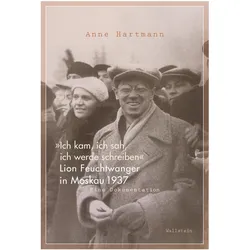
»Ich kam, ich sah, ich werde schreiben«, Biografien von Anne Hartmann»Ich kam, ich sah, ich werde schreiben« ist eine tiefgehende Biografie über den Schriftsteller Lion Feuchtwanger, die sich mit seinem Aufenthalt in Moskau im Jahr 1937 beschäftigt. Die Autorin Anne Hartmann beleuchtet Feuchtwangers pro-bolschewistische Haltung und die Kontroversen, die sein Reisebericht auslöste. Durch die Analyse persönlicher Briefe, Tagebucheinträge und Dokumente des russischen Geheimdienstes wird ein differenziertes Bild des Autors gezeichnet, das über die gängigen Vorurteile hinausgeht. Hartmann nutzt umfangreiche Quellen aus verschiedenen Archiven, um die Hintergründe und die Entstehung des Reiseberichts zu rekonstruieren. Diese Publikation ist Teil der Schriftenreihe 'akte exil' und bietet eine fundierte Auseinandersetzung mit einem der bedeutendsten Schriftsteller des 20. Jahrhunderts.39,00 €*Versand: 0,00 €Sichere Weiterleitung zum Anbieter



-
Wie erstelle ich ein Backup auf externe Festplatte?
Um ein Backup auf eine externe Festplatte zu erstellen, verbinde zuerst die Festplatte mit deinem Computer. Öffne dann ein Backup-Programm oder die integrierte Backup-Funktion deines Betriebssystems. Wähle die Dateien und Ordner aus, die du sichern möchtest, und wähle die externe Festplatte als Ziel für das Backup aus. Starte den Backup-Vorgang und warte, bis er abgeschlossen ist. Vergiss nicht, regelmäßig Backups zu erstellen, um deine Daten zu schützen. **
-
Wie kopiere ich Daten auf eine externe Festplatte mit USB 2.0/3.0?
Um Daten auf eine externe Festplatte mit USB 2.0/3.0 zu kopieren, schließen Sie die Festplatte über das USB-Kabel an Ihren Computer an. Öffnen Sie dann den Datei-Explorer und navigieren Sie zu den Dateien, die Sie kopieren möchten. Markieren Sie die gewünschten Dateien oder Ordner und klicken Sie mit der rechten Maustaste darauf. Wählen Sie "Kopieren" aus dem Kontextmenü und navigieren Sie zu dem Laufwerksbuchstaben, der Ihrer externen Festplatte zugeordnet ist. Klicken Sie mit der rechten Maustaste auf das Zielverzeichnis und wählen Sie "Einfügen", um die Dateien auf die externe Festplatte zu kopieren. **
-
Wie mache ich ein Backup auf eine externe Festplatte?
Um ein Backup auf eine externe Festplatte zu machen, verbinde zuerst die Festplatte mit deinem Computer. Öffne dann die Backup-Software deiner Wahl oder verwende die integrierte Backup-Funktion deines Betriebssystems. Wähle die Dateien und Ordner aus, die du sichern möchtest, und wähle die externe Festplatte als Zielort für das Backup aus. Starte den Backup-Vorgang und warte, bis er abgeschlossen ist. Vergiss nicht, regelmäßig Backups zu machen, um deine Daten sicher zu halten. **
-
Welche externe Festplatte für Backup?
Welche Art von Daten möchtest du sichern und wie viel Speicherplatz benötigst du dafür? Hast du spezifische Anforderungen an die Geschwindigkeit oder die Zuverlässigkeit der externen Festplatte? Möchtest du eine Festplatte mit zusätzlichen Sicherheitsfunktionen wie Verschlüsselung oder Cloud-Backup? Hast du bereits eine bestimmte Marke oder Modell im Sinn oder benötigst du Empfehlungen basierend auf deinen Bedürfnissen? **


Wie mache ich ein Backup vom Mac auf externe Festplatte?
Um ein Backup deines Mac auf eine externe Festplatte zu erstellen, kannst du die Time Machine-Funktion nutzen. Verbinde einfach die externe Festplatte mit deinem Mac und gehe zu den Systemeinstellungen. Wähle dort die Option "Time Machine" aus und klicke auf "Backup-Disk auswählen". Wähle die externe Festplatte aus und klicke auf "Backup starten". Dein Mac wird nun regelmäßig automatische Backups auf der externen Festplatte erstellen. Stelle sicher, dass die externe Festplatte genügend Speicherplatz für das Backup hat. **
Wie mache ich ein Backup auf eine externe Festplatte Mac?
Um ein Backup auf eine externe Festplatte auf einem Mac zu erstellen, kannst du die Time Machine-Funktion verwenden. Verbinde einfach die externe Festplatte mit deinem Mac und gehe zu den Systemeinstellungen. Wähle dort Time Machine aus und klicke auf "Backup-Disk auswählen", um die externe Festplatte als Ziellaufwerk auszuwählen. Anschließend wird Time Machine automatisch regelmäßige Backups deines Systems auf der externen Festplatte erstellen. Stelle sicher, dass die externe Festplatte genügend Speicherplatz für das Backup hat und regelmäßig angeschlossen ist, um aktuelle Backups zu gewährleisten. **
Top-Angebote
Produkte zum Begriff Ich-werde-Schlagzeuger-2010:
-
Nowak, Christian: Ich werde Schlagzeuger! (2010)Ich werde Schlagzeuger! (2010) , Erster Teil einer mehrbändigen Schlagzeugschule für den jungen Anfänger. Vermittelt alle Grundlagen am Schlagzeug. Besonders geeignet für den Einzel- und Gruppenunterricht in der Musikschule. Überarbeitete Neuauflage 2010 mit weiteren Play-alongs und Noten-PDF auf CD. , Luftversorgungsätze > Luftversorgung , Erscheinungsjahr: 201003, Produktform: Geheftet, Beilage: inkl. CD, Titel der Reihe: Fun-School##, Autoren: Nowak, Christian, Seitenzahl/Blattzahl: 80, Keyword: Grundlagen; Neuauflage; Schlagzeug, Fachschema: Drum~Percussion~Schlagzeug~Instrumentenunterricht, Fachkategorie: Musik: Musizieren, Techniken, Anleitungen, Thema: Entdecken, Warengruppe: HC/Instrumentenunterricht, Fachkategorie: Perkussionsinstrumente, Thema: Verstehen, Text Sprache: ger, UNSPSC: 49019900, Warenverzeichnis für die Außenhandelsstatistik: 49019900, Verlag: Ama Verlag, Verlag: Ama Verlag, Verlag: AMA Verlag GmbH, Länge: 294, Breite: 209, Höhe: 12, Gewicht: 297, Produktform: Geheftet, Genre: Geisteswissenschaften/Kunst/Musik, Genre: Geisteswissenschaften/Kunst/Musik, Vorgänger EAN: 9783927190726, Herkunftsland: DEUTSCHLAND (DE), Katalog: deutschsprachige Titel, Katalog: Gesamtkatalog, Katalog: Kennzeichnung von Titeln mit einer Relevanz > 30, Katalog: Lagerartikel, Book on Demand, ausgew. Medienartikel, Relevanz: 0120, Tendenz: +1, Unterkatalog: AK, Unterkatalog: Bücher, Unterkatalog: Hardcover, Unterkatalog: Lagerartikel, WolkenId: 5378824,90 €*Versand: 0,00 €Sichere Weiterleitung zum Anbieter
-
Wo finde ich meinen USB-Port und meine externe Festplatte? Ich brauche Hilfe, ich werde wahnsinnig wegen Windows 11.
Die USB-Ports befinden sich normalerweise an der Seite oder Rückseite deines Computers oder Laptops. Sie sind kleine rechteckige Anschlüsse, in die du den USB-Stecker deiner externen Festplatte einstecken kannst. Wenn du Windows 11 verwendest, kannst du auch nach "Geräte-Manager" suchen, um eine Liste der angeschlossenen Geräte anzuzeigen und zu überprüfen, ob deine externe Festplatte erkannt wird. **
-
Wie kann ich meine externe Festplatte effektiv zur Sicherung meiner Daten nutzen?
1. Verwende ein zuverlässiges Backup-Programm, um regelmäßige Sicherungskopien deiner Daten auf der externen Festplatte zu erstellen. 2. Organisiere deine Daten in klaren Ordnern und benenne sie eindeutig, um den Zugriff und die Wiederherstellung zu erleichtern. 3. Lagere die externe Festplatte an einem sicheren Ort, um sie vor Diebstahl oder Beschädigung zu schützen. **
-
Wie erstelle ich ein Backup auf externe Festplatte?
Um ein Backup auf eine externe Festplatte zu erstellen, verbinde zuerst die Festplatte mit deinem Computer. Öffne dann ein Backup-Programm oder die integrierte Backup-Funktion deines Betriebssystems. Wähle die Dateien und Ordner aus, die du sichern möchtest, und wähle die externe Festplatte als Ziel für das Backup aus. Starte den Backup-Vorgang und warte, bis er abgeschlossen ist. Vergiss nicht, regelmäßig Backups zu erstellen, um deine Daten zu schützen. **
-
Wie kopiere ich Daten auf eine externe Festplatte mit USB 2.0/3.0?
Um Daten auf eine externe Festplatte mit USB 2.0/3.0 zu kopieren, schließen Sie die Festplatte über das USB-Kabel an Ihren Computer an. Öffnen Sie dann den Datei-Explorer und navigieren Sie zu den Dateien, die Sie kopieren möchten. Markieren Sie die gewünschten Dateien oder Ordner und klicken Sie mit der rechten Maustaste darauf. Wählen Sie "Kopieren" aus dem Kontextmenü und navigieren Sie zu dem Laufwerksbuchstaben, der Ihrer externen Festplatte zugeordnet ist. Klicken Sie mit der rechten Maustaste auf das Zielverzeichnis und wählen Sie "Einfügen", um die Dateien auf die externe Festplatte zu kopieren. **
Ähnliche Suchbegriffe für Ich-werde-Schlagzeuger-2010
-
»Ich kam, ich sah, ich werde schreiben«, Biografien von Anne Hartmann»Ich kam, ich sah, ich werde schreiben« ist eine tiefgehende Biografie über den Schriftsteller Lion Feuchtwanger, die sich mit seinem Aufenthalt in Moskau im Jahr 1937 beschäftigt. Die Autorin Anne Hartmann beleuchtet Feuchtwangers pro-bolschewistische Haltung und die Kontroversen, die sein Reisebericht auslöste. Durch die Analyse persönlicher Briefe, Tagebucheinträge und Dokumente des russischen Geheimdienstes wird ein differenziertes Bild des Autors gezeichnet, das über die gängigen Vorurteile hinausgeht. Hartmann nutzt umfangreiche Quellen aus verschiedenen Archiven, um die Hintergründe und die Entstehung des Reiseberichts zu rekonstruieren. Diese Publikation ist Teil der Schriftenreihe 'akte exil' und bietet eine fundierte Auseinandersetzung mit einem der bedeutendsten Schriftsteller des 20. Jahrhunderts.39,00 €*Versand: 0,00 €Sichere Weiterleitung zum Anbieter
-
Ich werde ein selbstbewusster Schüler sein!Das Kartenset Ich werde ein selbstbewusstes Schulkind! besteht aus 70 spielerischen Karten und hilft Vorschulkindern, sich seelisch und gedanklich auf den Schulstart vorzubereiten. Im gemeinsamen Gespräch und Spiel führt es die Kinder durch typische Situationen aus dem Schulalltag. Empfohlen ab 6 Jahren, mit dem Hauptziel, das Selbstvertrauen zu stärken und einen erfolgreichen Schulbeginn zu unterstützen. Produkteigenschaften: Produktkategorie: entwicklungsförderndes Kartenspiel Empfohlenes Alter: ab 6 Jahren Hauptfunktion: Karten zur Vorbereitung auf die Schule, zur Gesprächsanregung und zum Aufbau von Selbstvertrauen Geförderte Kompetenzen: Selbstvertrauen, emotionale Intelligenz, Kommunikation Material: Karton Anzahl / Zubehör: 70 Karten Weitere wichtige Eigenschaft: thematische Aufgabenkarten zur Unterstützung des Schulstarts Die Ich werde ein selbstbewusstes Schulkind!-Karten zeigen alltägliche Schulsituationen, wie zum Beispiel das Ankommen in einer neuen Gruppe, das Melden im Unterricht oder das Einhalten von Regeln. Die Kinder können dazu von eigenen Erlebnissen und Gefühlen erzählen. So bauen die Karten eine Brücke zwischen Kindergarten und Schule, lösen Ängste und bieten einen sicheren Rahmen für Gespräche. Die Karten arbeiten mit abwechslungsreichen Fragen und Aufgaben und eignen sich daher gut für den Einsatz zu Hause mit den Eltern, können aber auch für Förderlehrkräfte, Psychologinnen/Psychologen oder Erzieherinnen/Erzieher ein hilfreiches Werkzeug sein. Die kurzen, auch eigenständig nutzbaren Karten lassen sich flexibel in den Alltag einbauen: Schon ein paar Minuten reichen aus, um ins Gespräch zu kommen – und dennoch entstehen dabei intensive, inhaltsreiche Unterhaltungen. Ein besonderes Plus ist, dass nicht nur Wissen vermittelt wird, sondern der Fokus auf emotionaler Sicherheit und der Entwicklung eines positiven Selbstbildes liegt. Die kleine Box passt leicht in eine Tasche oder einen Rucksack und kann daher auch unterwegs, bei den Großeltern oder beim Warten hervorgeholt werden. Es werden weder zusätzliche Materialien noch Strom oder Vorbereitung benötigt – einfach auspacken und losspielen. Für wen ist das Spiel gedacht? Empfohlen für 6‐jährige Kinder bzw. Vorschulkinder kurz vor dem Schulbeginn, bei denen es wichtig ist, das Selbstvertrauen zu stärken und die Angst vor neuen Situationen zu verringern. Eine hervorragende Wahl für neugierige, gesprächige Kinder, die ihre Gedanken gerne teilen, aber auch eine Hilfe für Kinder, die sich schwerer öffnen – die Fragen und Illustrationen geben ihnen Halt und Orientierung. Es ist in erster Linie für die Nutzung in Innenräumen gedacht und kommt ohne Batterien oder weiteres Zubehör aus. Ideal als Geschenk für Kinder, die sich auf die Schule vorbereiten – zum Geburtstag, Namenstag, zur Verabschiedung aus dem Kindergarten oder in der Zeit unmittelbar vor dem Schulbeginn. Verpackungsgröße: 10,5 x 8 x 4,5 cm24,59 €*Versand: 5,99 €Sichere Weiterleitung zum Anbieter
-
Wie mache ich ein Backup auf eine externe Festplatte?
Um ein Backup auf eine externe Festplatte zu machen, verbinde zuerst die Festplatte mit deinem Computer. Öffne dann die Backup-Software deiner Wahl oder verwende die integrierte Backup-Funktion deines Betriebssystems. Wähle die Dateien und Ordner aus, die du sichern möchtest, und wähle die externe Festplatte als Zielort für das Backup aus. Starte den Backup-Vorgang und warte, bis er abgeschlossen ist. Vergiss nicht, regelmäßig Backups zu machen, um deine Daten sicher zu halten. **
-
Welche externe Festplatte für Backup?
Welche Art von Daten möchtest du sichern und wie viel Speicherplatz benötigst du dafür? Hast du spezifische Anforderungen an die Geschwindigkeit oder die Zuverlässigkeit der externen Festplatte? Möchtest du eine Festplatte mit zusätzlichen Sicherheitsfunktionen wie Verschlüsselung oder Cloud-Backup? Hast du bereits eine bestimmte Marke oder Modell im Sinn oder benötigst du Empfehlungen basierend auf deinen Bedürfnissen? **
-
Wie mache ich ein Backup vom Mac auf externe Festplatte?
Um ein Backup deines Mac auf eine externe Festplatte zu erstellen, kannst du die Time Machine-Funktion nutzen. Verbinde einfach die externe Festplatte mit deinem Mac und gehe zu den Systemeinstellungen. Wähle dort die Option "Time Machine" aus und klicke auf "Backup-Disk auswählen". Wähle die externe Festplatte aus und klicke auf "Backup starten". Dein Mac wird nun regelmäßig automatische Backups auf der externen Festplatte erstellen. Stelle sicher, dass die externe Festplatte genügend Speicherplatz für das Backup hat. **
-
Wie mache ich ein Backup auf eine externe Festplatte Mac?
Um ein Backup auf eine externe Festplatte auf einem Mac zu erstellen, kannst du die Time Machine-Funktion verwenden. Verbinde einfach die externe Festplatte mit deinem Mac und gehe zu den Systemeinstellungen. Wähle dort Time Machine aus und klicke auf "Backup-Disk auswählen", um die externe Festplatte als Ziellaufwerk auszuwählen. Anschließend wird Time Machine automatisch regelmäßige Backups deines Systems auf der externen Festplatte erstellen. Stelle sicher, dass die externe Festplatte genügend Speicherplatz für das Backup hat und regelmäßig angeschlossen ist, um aktuelle Backups zu gewährleisten. **
* Alle Preise verstehen sich inklusive der gesetzlichen Mehrwertsteuer und ggf. zuzüglich Versandkosten. Die Angebotsinformationen basieren auf den Angaben des jeweiligen Shops und werden über automatisierte Prozesse aktualisiert. Eine Aktualisierung in Echtzeit findet nicht statt, so dass es im Einzelfall zu Abweichungen kommen kann. ** Hinweis: Teile dieses Inhalts wurden von KI erstellt.