Domain externe-multimedia-festplatte.de kaufen?
Wir ziehen mit dem Projekt
externe-multimedia-festplatte.de um.
Sind Sie am Kauf der Domain
externe-multimedia-festplatte.de interessiert?
domain@kv-gmbh.de · 0541-91531010
Domain externe-multimedia-festplatte.de kaufen?
Welches Format für externe Festplatte Windows?
Welches Format für externe Festplatte Windows? Bei der Wahl des richtigen Formats für eine externe Festplatte unter Windows hängt es davon ab, wie Sie die Festplatte verwenden möchten. Wenn Sie die Festplatte nur mit Windows-Geräten verwenden möchten, empfiehlt sich das NTFS-Format, da es von Windows nativ unterstützt wird und Dateien über 4 GB ermöglicht. Wenn Sie die Festplatte auch mit Mac-Geräten verwenden möchten, ist das exFAT-Format eine gute Wahl, da es von beiden Betriebssystemen gelesen und beschrieben werden kann. Es ist wichtig zu beachten, dass das exFAT-Format möglicherweise nicht so stabil wie das NTFS-Format ist und möglicherweise nicht für die Verwendung von Systemdateien geeignet ist. Letztendlich hängt die Wahl des Formats von Ihren spezifischen Anforderungen und der Kompatibilität mit anderen Geräten ab. **
Wie kann man das Windows-Symbol ändern?
Das Windows-Symbol, auch bekannt als Start-Button, kann nicht direkt geändert werden. Es ist jedoch möglich, Software von Drittanbietern zu verwenden, um das Symbol anzupassen. Diese Software ermöglicht es, das Windows-Symbol durch ein benutzerdefiniertes Symbol zu ersetzen. Es ist jedoch wichtig, Vorsicht walten zu lassen und nur vertrauenswürdige Software zu verwenden, um mögliche Sicherheitsrisiken zu vermeiden. **

Ähnliche Suchbegriffe für Windows-Symbol
Top-Angebote
Produkte zum Begriff Windows-Symbol:
-
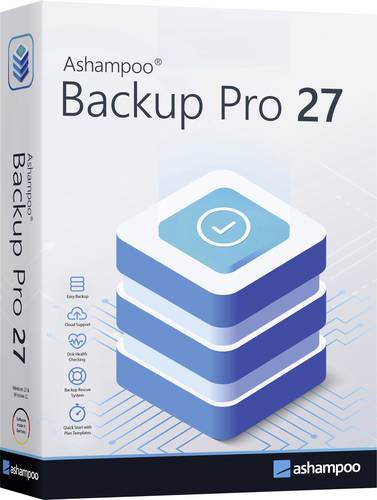
Markt & Technik 81601 Backup Pro 27 Windows Backup-SoftwareMit Backup Pro 27 verlieren Hardware-Fehler, Viren und Ransomware ihren Schrecken! Erlebe eine leicht zu bedienende, übersichtliche und dennoch mächtige Backup-Software. Das neue Ashampoo Backup Pro bietet Dir alle Möglichkeiten, Dateien oder ganze Partitionen auf lokalen Speichermedien bzw. in der Cloud zu sichern. Selbst bei kompletten System-Ausfällen bringt ein spezielles Notfall-Programm auch Dein Betriebssystem sicher zurück! Hilft zuverlässig bei: Malware-Befall (z. B. Ransomware) Festplattenausfall Versehentlich gelöschten Dateien Fehlern des Betriebssystems Problematischen Updates Diebstahl des Geräts24,99 €*Versand: 5,95 €Sichere Weiterleitung zum Anbieter
-
Heiting, Mareile: Windows 11Windows 11 , Das große Handbuch. Aktualisiertes Standardwerk für Einsteiger und Fortgeschrittene - inkl. aller Grundlagen und Profi-Tipps , Radlager > Sportfederung , Auflage: 5. Auflage, Erscheinungsjahr: 20231107, Produktform: Kartoniert, Autoren: Heiting, Mareile, Auflage: 24005, Auflage/Ausgabe: 5. Auflage, Seitenzahl/Blattzahl: 912, Themenüberschrift: COMPUTERS / Operating Systems / Windows Desktop, Keyword: Befehle; Computer PC; Hand-Buch Bücher lernen Tipps Workshops Wissen Anleitung Ratgeber verstehen; Microsoft Office; Praxisbuch; Ratgeber; Rheinwerk-Verlag; Tipps und Tricks; Windows-11-Wissen; Windows-Einstellungen; Windows-Grundlagen; Windows-Update; Windows-Upgrade, Fachschema: Betriebssystem (EDV)~Operating System~Windows 11~Betriebssystem (EDV) / Windows~MS-Windows~Windows, Sprache: Deutsch, Warengruppe: HC/Betriebssysteme/Benutzeroberflächen, Fachkategorie: Microsoft Windows, Thema: Verstehen, Text Sprache: ger, UNSPSC: 49019900, Warenverzeichnis für die Außenhandelsstatistik: 49019900, Verlag: Vierfarben, Verlag: Vierfarben, Verlag: Vierfarben, Länge: 241, Breite: 173, Höhe: 48, Gewicht: 1510, Produktform: Klappenbroschur, Genre: Mathematik/Naturwissenschaften/Technik/Medizin, Genre: Mathematik/Naturwissenschaften/Technik/Medizin, Vorgänger: 2789014, Vorgänger EAN: 9783842108905, Herkunftsland: DEUTSCHLAND (DE), Katalog: deutschsprachige Titel, Katalog: Gesamtkatalog, Katalog: Kennzeichnung von Titeln mit einer Relevanz > 30, Katalog: Lagerartikel, Book on Demand, ausgew. Medienartikel, Relevanz: 0300, Tendenz: -1, Unterkatalog: AK, Unterkatalog: Bücher, Unterkatalog: Hardcover, Unterkatalog: Lagerartikel, WolkenId: 265228719,90 €*Versand: 0,00 €Sichere Weiterleitung zum Anbieter
-
SEED12 Metal Backup System Symbol TilesPasswort-Manager - Das Set aus doppelseitigen Edelstahlschildern enthält mehr als 80 Schilder mit den folgenden Zeichen:! " # $ % & ' ( ) * +, -. / :; ? @ [ ] ^ _ ' {|} ~ Tief eingraviert für bessere Lesbarkeit und Haltbarkeit. Solide Metallkonstruktion - 100% rostfreier Stahl. LieferumfangMehr als 80 doppelseitige Tafeln mit Zeichen12,90 €*Versand: 4,99 €Sichere Weiterleitung zum Anbieter
-
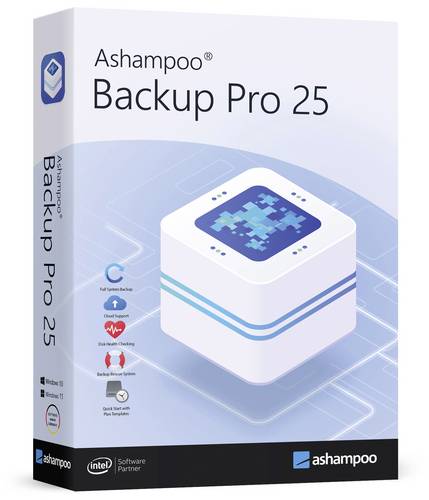
Ashampoo Backup Pro 25 Vollversion, 1 Lizenz Windows Backup-SoftwareBackup sichern, Daten retten und wiederherstellen - ganz einfach! Mit Ashampoo Backup Pro 25 verlieren Hardware-Fehler, Viren und Ransomware ihren Schrecken! Erlebe eine leicht zu bedienende, übersichtliche und dennoch mächtige Backup-Software. Das neue Ashampoo Backup Pro 25 bietet Dir alle Möglichkeiten, Dateien oder ganze Partitionen auf lokalen Speichermedien bzw. in der Cloud zu sichern. Einfacher kann ein Backup nicht sein, schließe einfach ein Speichermedium an und los geht es! Dazu arbeitet das Programm leistungsstark im Hintergrund. Auch die Wiederherstellung nach einem Windows-Crash ist ein Kinderspiel. Selbst bei kompletten System-Ausfällen bringt ein spezielles Notfall-Programm auch Dein Betriebssystem sicher zurück!19,99 €*Versand: 5,95 €Sichere Weiterleitung zum Anbieter

-
Erkennt Windows 7 nach der Installation meine USB-Sticks und externe Festplatte nicht?
Es ist möglich, dass Windows 7 nach der Installation Ihre USB-Sticks und externe Festplatte nicht erkennt. Dies kann verschiedene Gründe haben, wie fehlende Treiber oder Probleme mit den USB-Anschlüssen. Um das Problem zu beheben, können Sie versuchen, die neuesten Treiber für Ihre USB-Geräte herunterzuladen und zu installieren oder die USB-Anschlüsse zu überprüfen und gegebenenfalls zu reparieren. **
-
Was ist ein unsichtbares Symbol in Windows 10?
Ein unsichtbares Symbol in Windows 10 ist ein Symbol, das auf dem Desktop angezeigt wird, aber keine sichtbare Darstellung hat. Es ist ein Platzhalter für ein Programm oder eine Datei, die möglicherweise gelöscht oder verschoben wurde, aber immer noch in der Desktop-Verknüpfungsliste vorhanden ist. Es kann auch bedeuten, dass das Symbol ausgeblendet wurde, um den Desktop aufgeräumt zu halten. **
-
Warum zieht die Windows-Festplatte mehr Speicher an, als eigentlich Daten darauf sind?
Es gibt verschiedene Gründe, warum die Windows-Festplatte mehr Speicherplatz benötigen kann als die tatsächlich vorhandenen Daten. Einer der Gründe ist die Fragmentierung der Dateien, bei der Dateien in kleinere Teile aufgeteilt und an verschiedenen Stellen auf der Festplatte gespeichert werden. Dadurch wird mehr Speicherplatz benötigt, um die Dateien zu speichern. Außerdem werden auf der Festplatte auch temporäre Dateien, Systemdateien und andere Daten gespeichert, die für den Betrieb des Betriebssystems erforderlich sind, was ebenfalls zusätzlichen Speicherplatz beansprucht. **
-
Verbraucht die Windows-Festplatte C zu viel Speicher?
Um herauszufinden, ob die Windows-Festplatte C zu viel Speicher verbraucht, können Sie die Größe des Laufwerks überprüfen und den verfügbaren Speicherplatz anzeigen lassen. Wenn der verfügbare Speicherplatz sehr gering ist, können Sie unnötige Dateien löschen oder Programme deinstallieren, um Speicher freizugeben. Es ist auch möglich, dass temporäre Dateien oder der Papierkorb den Speicherplatz belegen, daher sollten Sie diese ebenfalls überprüfen und gegebenenfalls löschen. **


Kann man auf eine externe Festplatte Windows installieren?
Ja, es ist möglich, Windows auf eine externe Festplatte zu installieren. Dafür benötigt man eine externe Festplatte mit ausreichend Speicherplatz und die entsprechenden Installationsdateien für Windows. Man sollte jedoch beachten, dass die Leistung von Windows auf einer externen Festplatte möglicherweise langsamer ist als auf einer internen Festplatte. Zudem kann es zu Kompatibilitätsproblemen kommen, wenn man versucht, das Betriebssystem auf verschiedenen Computern zu verwenden. Es ist daher ratsam, Windows auf einer externen Festplatte nur für bestimmte Zwecke oder als Notfall-Option zu installieren. Es ist auch wichtig sicherzustellen, dass der Computer von einer externen Festplatte booten kann, bevor man mit der Installation beginnt. **
Warum erkennt Windows 10 meine externe Festplatte nicht?
Es gibt mehrere Gründe, warum Windows 10 Ihre externe Festplatte möglicherweise nicht erkennt. Einer der häufigsten Gründe ist ein Treiberkonflikt oder ein veralteter Treiber. Überprüfen Sie daher, ob die Treiber Ihrer externen Festplatte auf dem neuesten Stand sind. Ein weiterer Grund könnte ein fehlerhaftes USB-Kabel oder ein defekter USB-Anschluss sein. Stellen Sie sicher, dass das Kabel ordnungsgemäß angeschlossen ist und der USB-Anschluss funktioniert. Manchmal kann auch ein Problem mit der Festplatte selbst vorliegen, wie z.B. ein physischer Schaden oder ein Dateisystemfehler. Versuchen Sie, die Festplatte an einem anderen Computer zu testen, um festzustellen, ob das Problem bei der Festplatte oder dem Computer liegt. Wenn alle diese Schritte nicht funktionieren, könnte es auch sein, dass die Festplatte nicht richtig initialisiert oder formatiert wurde. In diesem Fall können Sie versuchen, die Festplatte über die Datenträgerverwaltung von Windows zu initialisieren und zu formatieren. **
Top-Angebote
Produkte zum Begriff Windows-Symbol:
-
Desktop-Speicher 6 TB, Externe Festplatte, USB-3.0, Schwarz- 6TB großer Speicherplatz - USB-3.0 unterstützt schnelle Übertragung - Kompaktes und stylisches Gehäuse - Leise und zuverlässige HDD-Technik - Kompatibel mit Mac und Windows - Universell einsetzbar für Datenbackup WDBWLG0060HBK-EESN - Desktop-Speicher, Elements, 6 TB, Schwarz, HDD, USB-3.0 Der USB-3.0-Desktop-Speicher aus der Reihe WD Elements bietet zuverlässigen Zusatzspeicher mit hoher Kapazität, hohen Datenübertragungsraten und universelle Verwendbarkeit an USB-3.0- und USB-2.0-Geräten. Das kompakte Gerät bietet nicht nur bis zu 6 TB Speicherplatz, sondern auch WD-typische Qualität und Zuverlässigkeit. Eigenschaften: - Hohe Kapazität, kompaktes Design - Steigern Sie die Leistung Ihres PCs - USB-3.0-kompatibel - Gerätetyp: Festplatte - extern (stationär) - Kapazität: 6 TB - Schnittstelle: USB-3.0 - Maße (L x B x H): 135 x 48 x 165.8 mm - Übertragungsrate: 5.0 Gbps (USB-3.0) - Netzspannung: AC 120/230 V (50/60 Hz) - Software: WD-SmartWare-Po (30 Tage Testversion) - Kennzeichnung: Ro317,99 €*Versand: 0,00 €Sichere Weiterleitung zum Anbieter
-
Acronis Backup Advanced for Windows Server 11.5, Renewal für WindowsAcronis Backup Advanced for Windows Server 11.5 ist eine umfassende Softwarelösung, die speziell für die Sicherung und Wiederherstellung von Windows-Server-Umgebungen entwickelt wurde. Diese Software bietet eine Vielzahl von Funktionen, die es Unternehmen ermöglichen, ihre Daten effizient zu schützen und im Falle eines Datenverlusts schnell wiederherzustellen. Mit einer Lizenz, die für 1 bis 4 Benutzer ausgelegt ist, bietet Acronis Backup Advanced eine flexible Lösung für kleine bis mittelgrosse Unternehmen. Die Software unterstützt eine Vielzahl von Sprachen und ist sowohl für Einzelpersonen als auch für Haushalte geeignet. Die Bereitstellung erfolgt über eine Retail-Lizenz, die eine einfache Installation und Nutzung ermöglicht. Darüber hinaus profitieren Nutzer von einem umfangreichen Supportprogramm, das technische Unterstützung und Problemlösungen umfasst, um sicherzustellen, dass die Software jederzeit optimal funktioniert. - Umfassende Sicherheitssoftware für Windows-Server-Umgebungen - Volumenlizenz für 1 bis 4 Benutzer - 24/7 Support mit einer Reaktionszeit von 1 Stunde - Erweiterte Knowledge Base und individuelle Supportoptionen.449,00 €*Versand: 0,00 €Sichere Weiterleitung zum Anbieter
-
Markt & Technik 81601 Backup Pro 27 Windows Backup-SoftwareMit Backup Pro 27 verlieren Hardware-Fehler, Viren und Ransomware ihren Schrecken! Erlebe eine leicht zu bedienende, übersichtliche und dennoch mächtige Backup-Software. Das neue Ashampoo Backup Pro bietet Dir alle Möglichkeiten, Dateien oder ganze Partitionen auf lokalen Speichermedien bzw. in der Cloud zu sichern. Selbst bei kompletten System-Ausfällen bringt ein spezielles Notfall-Programm auch Dein Betriebssystem sicher zurück! Hilft zuverlässig bei: Malware-Befall (z. B. Ransomware) Festplattenausfall Versehentlich gelöschten Dateien Fehlern des Betriebssystems Problematischen Updates Diebstahl des Geräts24,99 €*Versand: 5,95 €Sichere Weiterleitung zum Anbieter
-
Heiting, Mareile: Windows 11Windows 11 , Das große Handbuch. Aktualisiertes Standardwerk für Einsteiger und Fortgeschrittene - inkl. aller Grundlagen und Profi-Tipps , Radlager > Sportfederung , Auflage: 5. Auflage, Erscheinungsjahr: 20231107, Produktform: Kartoniert, Autoren: Heiting, Mareile, Auflage: 24005, Auflage/Ausgabe: 5. Auflage, Seitenzahl/Blattzahl: 912, Themenüberschrift: COMPUTERS / Operating Systems / Windows Desktop, Keyword: Befehle; Computer PC; Hand-Buch Bücher lernen Tipps Workshops Wissen Anleitung Ratgeber verstehen; Microsoft Office; Praxisbuch; Ratgeber; Rheinwerk-Verlag; Tipps und Tricks; Windows-11-Wissen; Windows-Einstellungen; Windows-Grundlagen; Windows-Update; Windows-Upgrade, Fachschema: Betriebssystem (EDV)~Operating System~Windows 11~Betriebssystem (EDV) / Windows~MS-Windows~Windows, Sprache: Deutsch, Warengruppe: HC/Betriebssysteme/Benutzeroberflächen, Fachkategorie: Microsoft Windows, Thema: Verstehen, Text Sprache: ger, UNSPSC: 49019900, Warenverzeichnis für die Außenhandelsstatistik: 49019900, Verlag: Vierfarben, Verlag: Vierfarben, Verlag: Vierfarben, Länge: 241, Breite: 173, Höhe: 48, Gewicht: 1510, Produktform: Klappenbroschur, Genre: Mathematik/Naturwissenschaften/Technik/Medizin, Genre: Mathematik/Naturwissenschaften/Technik/Medizin, Vorgänger: 2789014, Vorgänger EAN: 9783842108905, Herkunftsland: DEUTSCHLAND (DE), Katalog: deutschsprachige Titel, Katalog: Gesamtkatalog, Katalog: Kennzeichnung von Titeln mit einer Relevanz > 30, Katalog: Lagerartikel, Book on Demand, ausgew. Medienartikel, Relevanz: 0300, Tendenz: -1, Unterkatalog: AK, Unterkatalog: Bücher, Unterkatalog: Hardcover, Unterkatalog: Lagerartikel, WolkenId: 265228719,90 €*Versand: 0,00 €Sichere Weiterleitung zum Anbieter
-
Welches Format für externe Festplatte Windows?
Welches Format für externe Festplatte Windows? Bei der Wahl des richtigen Formats für eine externe Festplatte unter Windows hängt es davon ab, wie Sie die Festplatte verwenden möchten. Wenn Sie die Festplatte nur mit Windows-Geräten verwenden möchten, empfiehlt sich das NTFS-Format, da es von Windows nativ unterstützt wird und Dateien über 4 GB ermöglicht. Wenn Sie die Festplatte auch mit Mac-Geräten verwenden möchten, ist das exFAT-Format eine gute Wahl, da es von beiden Betriebssystemen gelesen und beschrieben werden kann. Es ist wichtig zu beachten, dass das exFAT-Format möglicherweise nicht so stabil wie das NTFS-Format ist und möglicherweise nicht für die Verwendung von Systemdateien geeignet ist. Letztendlich hängt die Wahl des Formats von Ihren spezifischen Anforderungen und der Kompatibilität mit anderen Geräten ab. **
-
Wie kann man das Windows-Symbol ändern?
Das Windows-Symbol, auch bekannt als Start-Button, kann nicht direkt geändert werden. Es ist jedoch möglich, Software von Drittanbietern zu verwenden, um das Symbol anzupassen. Diese Software ermöglicht es, das Windows-Symbol durch ein benutzerdefiniertes Symbol zu ersetzen. Es ist jedoch wichtig, Vorsicht walten zu lassen und nur vertrauenswürdige Software zu verwenden, um mögliche Sicherheitsrisiken zu vermeiden. **
-
Erkennt Windows 7 nach der Installation meine USB-Sticks und externe Festplatte nicht?
Es ist möglich, dass Windows 7 nach der Installation Ihre USB-Sticks und externe Festplatte nicht erkennt. Dies kann verschiedene Gründe haben, wie fehlende Treiber oder Probleme mit den USB-Anschlüssen. Um das Problem zu beheben, können Sie versuchen, die neuesten Treiber für Ihre USB-Geräte herunterzuladen und zu installieren oder die USB-Anschlüsse zu überprüfen und gegebenenfalls zu reparieren. **
-
Was ist ein unsichtbares Symbol in Windows 10?
Ein unsichtbares Symbol in Windows 10 ist ein Symbol, das auf dem Desktop angezeigt wird, aber keine sichtbare Darstellung hat. Es ist ein Platzhalter für ein Programm oder eine Datei, die möglicherweise gelöscht oder verschoben wurde, aber immer noch in der Desktop-Verknüpfungsliste vorhanden ist. Es kann auch bedeuten, dass das Symbol ausgeblendet wurde, um den Desktop aufgeräumt zu halten. **
Ähnliche Suchbegriffe für Windows-Symbol
-
SEED12 Metal Backup System Symbol TilesPasswort-Manager - Das Set aus doppelseitigen Edelstahlschildern enthält mehr als 80 Schilder mit den folgenden Zeichen:! " # $ % & ' ( ) * +, -. / :; ? @ [ ] ^ _ ' {|} ~ Tief eingraviert für bessere Lesbarkeit und Haltbarkeit. Solide Metallkonstruktion - 100% rostfreier Stahl. LieferumfangMehr als 80 doppelseitige Tafeln mit Zeichen12,90 €*Versand: 4,99 €Sichere Weiterleitung zum Anbieter
-
Ashampoo Backup Pro 25 Vollversion, 1 Lizenz Windows Backup-SoftwareBackup sichern, Daten retten und wiederherstellen - ganz einfach! Mit Ashampoo Backup Pro 25 verlieren Hardware-Fehler, Viren und Ransomware ihren Schrecken! Erlebe eine leicht zu bedienende, übersichtliche und dennoch mächtige Backup-Software. Das neue Ashampoo Backup Pro 25 bietet Dir alle Möglichkeiten, Dateien oder ganze Partitionen auf lokalen Speichermedien bzw. in der Cloud zu sichern. Einfacher kann ein Backup nicht sein, schließe einfach ein Speichermedium an und los geht es! Dazu arbeitet das Programm leistungsstark im Hintergrund. Auch die Wiederherstellung nach einem Windows-Crash ist ein Kinderspiel. Selbst bei kompletten System-Ausfällen bringt ein spezielles Notfall-Programm auch Dein Betriebssystem sicher zurück!19,99 €*Versand: 5,95 €Sichere Weiterleitung zum Anbieter
-
Acronis Backup for PC 11.5 für WindowsAcronis Backup for PC 11.5 ist eine umfassende Backup-Software, die speziell für die Sicherung von Betriebssystemen, Anwendungen, Dateien und Daten entwickelt wurde. Diese Software ermöglicht sowohl vollständige als auch inkrementelle Backups, was eine flexible und effiziente Datensicherung gewährleistet. Nutzer können einzelne Daten und Anwendungsdaten problemlos aus Backup-Images wiederherstellen, was die Wiederherstellungsprozesse erheblich vereinfacht. Die Acronis Secure Zone bietet eine sichere Ablage für Ihre Backups, sodass Sie sich auf den Schutz Ihrer wertvollen Daten verlassen können. Diese Software ist ideal für Privatkunden und kleine Unternehmen, die eine zuverlässige Lösung zur Datensicherung suchen. - Vollständige und inkrementelle Backups für flexible Datensicherung - Wiederherstellung einzelner Daten und Anwendungsdaten aus Backup-Images - Acronis Secure Zone für sichere Ablage der Backups - Kompatibel mit Windows und bietet Unterstützung für 1 PC oder Mac und 1 Tablet.28,90 €*Versand: 3,00 €Sichere Weiterleitung zum Anbieter
-
Wondershare MobileTrans Backup & Restore Windows 1 JahrZuverlässige Datensicherung und Wiederherstellung mit MobileTrans Backup & Restore Mit Wondershare MobileTrans Backup & Restore haben Sie die Möglichkeit, Ihre wertvollen Daten einfach zu sichern und bei Bedarf wiederherzustellen. In diesem Artikel erfahren Sie mehr über die Funktionen und Vorteile dieser leistungsstarken Software von Wondershare . Wir werden uns die Schritte zur Datensicherung und Wiederherstellung genauer ansehen und wie Sie MobileTrans Backup & Restore erwerben können. Vorteile der Datensicherung und Wiederherstellung mit MobileTrans Backup & Restore Die Software bietet eine Vielzahl von Vorteilen, um Ihre Daten zu sichern und wiederherzustellen: Einfache Sicherung von Kontakten, Nachrichten, Fotos und mehr Schnelle Wiederherstellung von Daten auf Ihrem Gerät Kompatibilität mit verschiedenen Geräten und Plattformen Benutzerfreundliche Oberfläche für eine mühelose Bedienung Schritte zur Datensicherung und Wiederherstellung Mit MobileTrans Backup &...19,90 €*Versand: 0,00 €Sichere Weiterleitung zum Anbieter
-
Warum zieht die Windows-Festplatte mehr Speicher an, als eigentlich Daten darauf sind?
Es gibt verschiedene Gründe, warum die Windows-Festplatte mehr Speicherplatz benötigen kann als die tatsächlich vorhandenen Daten. Einer der Gründe ist die Fragmentierung der Dateien, bei der Dateien in kleinere Teile aufgeteilt und an verschiedenen Stellen auf der Festplatte gespeichert werden. Dadurch wird mehr Speicherplatz benötigt, um die Dateien zu speichern. Außerdem werden auf der Festplatte auch temporäre Dateien, Systemdateien und andere Daten gespeichert, die für den Betrieb des Betriebssystems erforderlich sind, was ebenfalls zusätzlichen Speicherplatz beansprucht. **
-
Verbraucht die Windows-Festplatte C zu viel Speicher?
Um herauszufinden, ob die Windows-Festplatte C zu viel Speicher verbraucht, können Sie die Größe des Laufwerks überprüfen und den verfügbaren Speicherplatz anzeigen lassen. Wenn der verfügbare Speicherplatz sehr gering ist, können Sie unnötige Dateien löschen oder Programme deinstallieren, um Speicher freizugeben. Es ist auch möglich, dass temporäre Dateien oder der Papierkorb den Speicherplatz belegen, daher sollten Sie diese ebenfalls überprüfen und gegebenenfalls löschen. **
-
Kann man auf eine externe Festplatte Windows installieren?
Ja, es ist möglich, Windows auf eine externe Festplatte zu installieren. Dafür benötigt man eine externe Festplatte mit ausreichend Speicherplatz und die entsprechenden Installationsdateien für Windows. Man sollte jedoch beachten, dass die Leistung von Windows auf einer externen Festplatte möglicherweise langsamer ist als auf einer internen Festplatte. Zudem kann es zu Kompatibilitätsproblemen kommen, wenn man versucht, das Betriebssystem auf verschiedenen Computern zu verwenden. Es ist daher ratsam, Windows auf einer externen Festplatte nur für bestimmte Zwecke oder als Notfall-Option zu installieren. Es ist auch wichtig sicherzustellen, dass der Computer von einer externen Festplatte booten kann, bevor man mit der Installation beginnt. **
-
Warum erkennt Windows 10 meine externe Festplatte nicht?
Es gibt mehrere Gründe, warum Windows 10 Ihre externe Festplatte möglicherweise nicht erkennt. Einer der häufigsten Gründe ist ein Treiberkonflikt oder ein veralteter Treiber. Überprüfen Sie daher, ob die Treiber Ihrer externen Festplatte auf dem neuesten Stand sind. Ein weiterer Grund könnte ein fehlerhaftes USB-Kabel oder ein defekter USB-Anschluss sein. Stellen Sie sicher, dass das Kabel ordnungsgemäß angeschlossen ist und der USB-Anschluss funktioniert. Manchmal kann auch ein Problem mit der Festplatte selbst vorliegen, wie z.B. ein physischer Schaden oder ein Dateisystemfehler. Versuchen Sie, die Festplatte an einem anderen Computer zu testen, um festzustellen, ob das Problem bei der Festplatte oder dem Computer liegt. Wenn alle diese Schritte nicht funktionieren, könnte es auch sein, dass die Festplatte nicht richtig initialisiert oder formatiert wurde. In diesem Fall können Sie versuchen, die Festplatte über die Datenträgerverwaltung von Windows zu initialisieren und zu formatieren. **
* Alle Preise verstehen sich inklusive der gesetzlichen Mehrwertsteuer und ggf. zuzüglich Versandkosten. Die Angebotsinformationen basieren auf den Angaben des jeweiligen Shops und werden über automatisierte Prozesse aktualisiert. Eine Aktualisierung in Echtzeit findet nicht statt, so dass es im Einzelfall zu Abweichungen kommen kann. ** Hinweis: Teile dieses Inhalts wurden von KI erstellt.