Domain externe-multimedia-festplatte.de kaufen?
Wir ziehen mit dem Projekt
externe-multimedia-festplatte.de um.
Sind Sie am Kauf der Domain
externe-multimedia-festplatte.de interessiert?
domain@kv-gmbh.de · 0541-91531010
Domain externe-multimedia-festplatte.de kaufen?
Wieso sind die Speicher trotzdem belegt, wenn ich Daten auf eine externe SSD-Festplatte verschiebe und nur leere Ordner ankommen?
Wenn du Daten von deinem internen Speicher auf eine externe SSD-Festplatte verschiebst und nur leere Ordner auf der Festplatte angezeigt werden, kann es sein, dass der Vorgang nicht erfolgreich war. Möglicherweise wurden die Dateien nicht korrekt kopiert oder es gab einen Fehler während des Verschiebens. Es ist auch möglich, dass die Dateien noch auf dem internen Speicher vorhanden sind und nicht vollständig auf die externe Festplatte verschoben wurden. **
Wie kann ich einen OneDrive-Ordner auf eine externe Festplatte verschieben?
Um einen OneDrive-Ordner auf eine externe Festplatte zu verschieben, musst du zunächst sicherstellen, dass die externe Festplatte an deinen Computer angeschlossen ist. Dann öffne den OneDrive-Ordner auf deinem Computer und markiere den Ordner, den du verschieben möchtest. Klicke mit der rechten Maustaste auf den markierten Ordner und wähle "Ausschneiden" aus. Navigiere dann zu deiner externen Festplatte, klicke mit der rechten Maustaste auf einen leeren Bereich und wähle "Einfügen" aus, um den Ordner dorthin zu verschieben. **

Ähnliche Suchbegriffe für Nutzer-Ordner
Top-Angebote
Produkte zum Begriff Nutzer-Ordner:
-
Desktop-Speicher 6 TB, Externe Festplatte, USB-3.0, Schwarz- 6TB großer Speicherplatz - USB-3.0 unterstützt schnelle Übertragung - Kompaktes und stylisches Gehäuse - Leise und zuverlässige HDD-Technik - Kompatibel mit Mac und Windows - Universell einsetzbar für Datenbackup WDBWLG0060HBK-EESN - Desktop-Speicher, Elements, 6 TB, Schwarz, HDD, USB-3.0 Der USB-3.0-Desktop-Speicher aus der Reihe WD Elements bietet zuverlässigen Zusatzspeicher mit hoher Kapazität, hohen Datenübertragungsraten und universelle Verwendbarkeit an USB-3.0- und USB-2.0-Geräten. Das kompakte Gerät bietet nicht nur bis zu 6 TB Speicherplatz, sondern auch WD-typische Qualität und Zuverlässigkeit. Eigenschaften: - Hohe Kapazität, kompaktes Design - Steigern Sie die Leistung Ihres PCs - USB-3.0-kompatibel - Gerätetyp: Festplatte - extern (stationär) - Kapazität: 6 TB - Schnittstelle: USB-3.0 - Maße (L x B x H): 135 x 48 x 165.8 mm - Übertragungsrate: 5.0 Gbps (USB-3.0) - Netzspannung: AC 120/230 V (50/60 Hz) - Software: WD-SmartWare-Po (30 Tage Testversion) - Kennzeichnung: Ro317,99 €*Versand: 0,00 €Sichere Weiterleitung zum Anbieter
-
Fischer, Tin: Linke Daten, Rechte DatenLinke Daten, Rechte Daten , Warum wir nur das sehen, was wir sehen wollen , Lager, Buchsen & Dichtungen > Radaufhängung, Federung & Lenkung , Erscheinungsjahr: 20220402, Produktform: Leinen, Autoren: Fischer, Tin, Seitenzahl/Blattzahl: 240, Themenüberschrift: BUSINESS & ECONOMICS / Statistics, Keyword: Statistiken; Gefühlte Wahrheit; Wahrheit; Fake News; Gesundheit; Gesellschaft; Grüne; Umwelt; Klima; Wirtschaft; Geld; Politik; Mario Mensch; Wirtschaftsstatistik; Statistik; Einwanderung, Fachschema: Analyse / Datenanalyse~Datenanalyse~Migration (soziologisch)~Wanderung (soziologisch)~Zuwanderung~Forschung (wirtschafts-, sozialwissenschaftlich) / Sozialforschung~Sozialforschung~Empirische Sozialforschung~Sozialforschung / Empirische Sozialforschung~Umwelt / Politik, Wirtschaft, Planung~Ökonometrie~Statistik / Wirtschaftsstatistik~Wirtschaftsstatistik, Fachkategorie: Datenanalyse, allgemein~Sozialforschung und -statistik~Grüne Politik / Ökopolitik / Umweltschutz~Ökonometrie und Wirtschaftsstatistik~Wahrscheinlichkeitsrechnung und Statistik, Warengruppe: HC/Politikwissenschaft/Soziologie/Populäre Darst., Fachkategorie: Migration, Einwanderung und Auswanderung, Thema: Auseinandersetzen, Text Sprache: ger, UNSPSC: 49019900, Warenverzeichnis für die Außenhandelsstatistik: 49019900, Verlag: Hoffmann und Campe Verlag, Verlag: Hoffmann und Campe Verlag, Verlag: Hoffmann und Campe Verlag GmbH, Länge: 215, Breite: 144, Höhe: 26, Gewicht: 402, Produktform: Gebunden, Genre: Sozialwissenschaften/Recht/Wirtschaft, Genre: Sozialwissenschaften/Recht/Wirtschaft, Herkunftsland: DEUTSCHLAND (DE), Katalog: deutschsprachige Titel, Katalog: Gesamtkatalog, Katalog: Lagerartikel, Book on Demand, ausgew. Medienartikel, Relevanz: 0002, Tendenz: -1, Unterkatalog: AK, Unterkatalog: Bücher, Unterkatalog: Hardcover, Unterkatalog: Lagerartikel, WolkenId: 267813525,00 €*Versand: 0,00 €Sichere Weiterleitung zum Anbieter
-
Microsoft Office 365 Home, 6 NutzerMicrosoft Office 365 Home – Die perfekte Lösung für 6 Nutzer Microsoft Office 365 Home ist die ideale Wahl für Familien oder Haushalte mit mehreren Nutzern, die professionelle Tools für Arbeit, Studium und Alltag benötigen. Mit der Lizenz für bis zu 6 Nutzer bietet Office 365 Home umfassende Produktivitätsanwendungen wie Word, Excel, PowerPoint und Outlook – immer in der neuesten Version und mit exklusiven Funktionen. Office 365 Home wurde speziell entwickelt, um eine reibungslose Zusammenarbeit zwischen Familienmitgliedern oder Teamkollegen zu ermöglichen. Jeder Nutzer erhält Zugriff auf bis zu 1 TB Cloud-Speicher in OneDrive und kann die Anwendungen auf mehreren Geräten wie PC, Mac, Tablet oder Smartphone nutzen. Mit einer Vielzahl an Apps und Diensten bleibt keine Aufgabe unerledigt. Die Anwendungen sind nahtlos auf verschiedenen Geräten wie PCs, Macs, Tablets und Smartphones nutzbar. Dank der automatischen Updates bleibt die Software immer auf dem neuesten Stand und bietet Zugang zu den neuesten Features und Sicherheitsupdates. Microsoft Office 365 Home erleichtert die Zusammenarbeit, indem es das Teilen von Dokumenten und die gleichzeitige Bearbeitung ermöglicht. Besonders praktisch ist die Integration von Microsoft Teams, die Online-Meetings und Gruppenkommunikation vereinfacht. Durch KI-gestützte Funktionen wie intelligente Texterkennung in Word oder Datenanalyse in Excel wird die Produktivität deutlich gesteigert. Mit Office 365 Home profitieren Sie von einer leistungsstarken, benutzerfreundlichen und sicheren Plattform für den privaten und beruflichen Alltag. Ideal für Familien mit unterschiedlichen Anforderungen ist diese Lösung sowohl flexibel als auch wirtschaftlich. Erleben Sie die Vielseitigkeit und Effizienz von Microsoft Office 365 Home und heben Sie Ihre Produktivität auf ein neues Level. Wichtig! Sie können selbst entscheiden, ob Sie Ihr Office-Produkt nach 1 Jahr Nutzung erneuern möchten. Dies gilt nicht für die automatische Erneuerung. Die wichtigsten Vorteile von Microsoft Office 365 Home 1. Nutzung auf mehreren Geräten Jeder der 6 Nutzer kann Office auf bis zu 5 Geräten installieren. Das bedeutet, dass Sie problemlos zwischen Computer, Tablet und Smartphone wechseln können. 2. Immer die neueste Version Mit Office 365 Home erhalten Sie automatisch die neuesten Updates und Features. Kein manuelles Upgraden – bleiben Sie immer auf dem aktuellen Stand. 3. OneDrive-Cloudspeicher Jeder Nutzer erhält 1 TB Speicherplatz in OneDrive. Damit können Sie Ihre Dateien sicher speichern, synchronisieren und von überall darauf zugreifen. 4. Exklusive Funktionen Mit Premium-Funktionen wie KI-gestützten Vorschlägen in Word oder erweiterten Datenvisualisierungen in Excel steigern Sie Ihre Produktivität. Hauptfunktionen von Microsoft Office 365 Home Word – Professionelle Textverarbeitung mit modernen Vorlagen. Excel – Leistungsstarke Tabellenkalkulation für Analysen und Berichte. PowerPoint – Erstellen Sie beeindruckende Präsentationen mit wenigen Klicks. Outlook – Verwalten Sie Ihre E-Mails, Termine und Kontakte effizient. OneNote – Ihre digitale Notizbuch-App für Ideen und Projekte. 1 TB OneDrive-Cloudspeicher pro Nutzer. Komponente Windows Mac Android iOS Computer und Prozessor 1,6 GHz oder schneller, 2-Kern Intel-Prozessor ARM-basierter oder Intel x86 Prozessor Nicht zutreffend Betriebssystem Windows 11, Windows 10 Eines der drei neuesten Versionen von macOS Die letzten 4 Hauptversionen von Android Die 2 neuesten Versionen von iOS Arbeitsspeicher 4 GB RAM; 2 GB RAM (32-Bit) 4 GB RAM 1 GB Nicht zutreffend Festplatte 4 GB freier Speicherplatz 10 GB freier Speicherplatz; HFS+ oder APFS Nicht zutreffend Nicht zutreffend Bildschirmauflösung 1280 x 768 (32-Bit erfordert Hardwarebeschleunigung für 4K und höher) 1280 x 800 Nicht zutreffend Nicht zutreffend Grafik DirectX 9 oder höher, WDDM 2.0 oder höher Keine Grafikanforderungen Nicht zutreffend Nicht zutreffend .NET-Version Erfordert .NET 3.5 oder höher Nicht zutreffend Nicht zutreffend Nicht zutreffend106,95 €*Versand: 0,00 €Sichere Weiterleitung zum Anbieter
-
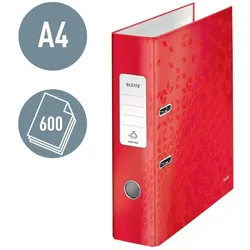
Leitz, Ordner, OrdnerAuffälliger Ordner in brillianten WOW Farben in Duo-Optik. Die laminierte Oberfläche verleiht dem Ordner ein glänzendes, hochwertiges Design. Das Sortiment mit brillanten WOW Farben sorgt für einen auffälligen Arbeitsplatz. Passend zu allen Produkten der WOW Serie. Patentierte 180 Grad-Präzisionsmechanik ermöglicht 50% weiteres Öffnen und 20% schnelleres Arbeiten, optimal auch für Linkshänder. Mit selbstklebendem Rückenschild, das einfach abzuziehen ist. Mit Griffloch und Schlitzen für eine sichere und bequeme Handhabung.106,61 €*Versand: 0,00 €Sichere Weiterleitung zum Anbieter



-
Reicht es, eine Verknüpfung der Ordner auf eine externe Festplatte zu sichern?
Es ist grundsätzlich möglich, eine Verknüpfung der Ordner auf eine externe Festplatte zu sichern. Allerdings ist dies keine vollständige Sicherung der Dateien und Ordner selbst, sondern lediglich eine Verknüpfung zu ihnen. Um die tatsächlichen Dateien zu sichern, sollten diese direkt auf die externe Festplatte kopiert oder ein Backup-Programm verwendet werden. **
-
Welche externe Festplatte für Backup?
Welche Art von Daten möchtest du sichern und wie viel Speicherplatz benötigst du dafür? Hast du spezifische Anforderungen an die Geschwindigkeit oder die Zuverlässigkeit der externen Festplatte? Möchtest du eine Festplatte mit zusätzlichen Sicherheitsfunktionen wie Verschlüsselung oder Cloud-Backup? Hast du bereits eine bestimmte Marke oder Modell im Sinn oder benötigst du Empfehlungen basierend auf deinen Bedürfnissen? **
-
Wo ist der Backup Thunderbird Ordner?
Der Backup Thunderbird Ordner befindet sich standardmäßig in einem Verzeichnis auf deinem Computer. Um den genauen Speicherort zu finden, musst du zuerst den Thunderbird-Programmordner öffnen. In diesem Ordner gibt es einen Unterordner mit dem Namen "Profiles", in dem alle Benutzerprofile gespeichert sind. Innerhalb des Profilordners findest du den Backup-Ordner, der normalerweise als "backup" oder mit dem Datum der Sicherung benannt ist. Alternativ kannst du auch die Suchfunktion deines Betriebssystems verwenden, um nach dem Backup Thunderbird Ordner zu suchen. Stelle sicher, dass du regelmäßig Backups machst und den Speicherort des Backup-Ordners kennst, um im Falle eines Datenverlusts schnell wiederherstellen zu können. **
-
Wie kann ich auf alle Ordner einer externen Festplatte keinen Zugriff haben?
Um auf alle Ordner einer externen Festplatte keinen Zugriff zu haben, kannst du die Zugriffsrechte für die Ordner ändern. Gehe dazu auf die Eigenschaften der Ordner und entferne die Berechtigungen für deinen Benutzeraccount. Dadurch wirst du keinen Zugriff mehr auf die Ordner haben. Beachte jedoch, dass du Administratorrechte benötigst, um die Zugriffsrechte ändern zu können. **
Welche externe Festplatte für Mac Backup?
Welche externe Festplatte für Mac Backup? Es gibt verschiedene Optionen für externe Festplatten, die sich gut für Mac-Backups eignen. Eine beliebte Wahl ist die Western Digital My Passport Ultra, die eine hohe Speicherkapazität und schnelle Übertragungsraten bietet. Eine andere gute Option ist die Seagate Backup Plus Slim, die ebenfalls zuverlässig und benutzerfreundlich ist. Es ist wichtig, eine Festplatte zu wählen, die mit dem Mac kompatibel ist und genügend Speicherplatz für Ihre Backup-Anforderungen bietet. Stellen Sie sicher, dass die Festplatte über eine gute Verschlüsselungsoption verfügt, um Ihre Daten sicher zu halten. **
Wo finde ich den Backup Thunderbird Ordner?
Der Backup-Ordner von Thunderbird befindet sich standardmäßig an einem bestimmten Speicherort auf deinem Computer. Um diesen zu finden, musst du zuerst den Profilordner von Thunderbird lokalisieren. In diesem Profilordner befindet sich ein Unterordner mit dem Namen "backup". Hier werden automatische Backups von Thunderbird gespeichert. Wenn du manuell ein Backup erstellt hast, solltest du den Speicherort des Backups kennen, den du beim Erstellen des Backups ausgewählt hast. Wenn du den Speicherort nicht mehr weißt, kannst du in den Einstellungen von Thunderbird nachsehen oder die Suchfunktion deines Betriebssystems verwenden, um den Backup-Ordner zu finden. **
Top-Angebote
Produkte zum Begriff Nutzer-Ordner:
-
Desktop-Speicher 6 TB, Externe Festplatte, USB-3.0, Schwarz- 6TB großer Speicherplatz - USB-3.0 unterstützt schnelle Übertragung - Kompaktes und stylisches Gehäuse - Leise und zuverlässige HDD-Technik - Kompatibel mit Mac und Windows - Universell einsetzbar für Datenbackup WDBWLG0060HBK-EESN - Desktop-Speicher, Elements, 6 TB, Schwarz, HDD, USB-3.0 Der USB-3.0-Desktop-Speicher aus der Reihe WD Elements bietet zuverlässigen Zusatzspeicher mit hoher Kapazität, hohen Datenübertragungsraten und universelle Verwendbarkeit an USB-3.0- und USB-2.0-Geräten. Das kompakte Gerät bietet nicht nur bis zu 6 TB Speicherplatz, sondern auch WD-typische Qualität und Zuverlässigkeit. Eigenschaften: - Hohe Kapazität, kompaktes Design - Steigern Sie die Leistung Ihres PCs - USB-3.0-kompatibel - Gerätetyp: Festplatte - extern (stationär) - Kapazität: 6 TB - Schnittstelle: USB-3.0 - Maße (L x B x H): 135 x 48 x 165.8 mm - Übertragungsrate: 5.0 Gbps (USB-3.0) - Netzspannung: AC 120/230 V (50/60 Hz) - Software: WD-SmartWare-Po (30 Tage Testversion) - Kennzeichnung: Ro317,99 €*Versand: 0,00 €Sichere Weiterleitung zum Anbieter
-
Fischer, Tin: Linke Daten, Rechte DatenLinke Daten, Rechte Daten , Warum wir nur das sehen, was wir sehen wollen , Lager, Buchsen & Dichtungen > Radaufhängung, Federung & Lenkung , Erscheinungsjahr: 20220402, Produktform: Leinen, Autoren: Fischer, Tin, Seitenzahl/Blattzahl: 240, Themenüberschrift: BUSINESS & ECONOMICS / Statistics, Keyword: Statistiken; Gefühlte Wahrheit; Wahrheit; Fake News; Gesundheit; Gesellschaft; Grüne; Umwelt; Klima; Wirtschaft; Geld; Politik; Mario Mensch; Wirtschaftsstatistik; Statistik; Einwanderung, Fachschema: Analyse / Datenanalyse~Datenanalyse~Migration (soziologisch)~Wanderung (soziologisch)~Zuwanderung~Forschung (wirtschafts-, sozialwissenschaftlich) / Sozialforschung~Sozialforschung~Empirische Sozialforschung~Sozialforschung / Empirische Sozialforschung~Umwelt / Politik, Wirtschaft, Planung~Ökonometrie~Statistik / Wirtschaftsstatistik~Wirtschaftsstatistik, Fachkategorie: Datenanalyse, allgemein~Sozialforschung und -statistik~Grüne Politik / Ökopolitik / Umweltschutz~Ökonometrie und Wirtschaftsstatistik~Wahrscheinlichkeitsrechnung und Statistik, Warengruppe: HC/Politikwissenschaft/Soziologie/Populäre Darst., Fachkategorie: Migration, Einwanderung und Auswanderung, Thema: Auseinandersetzen, Text Sprache: ger, UNSPSC: 49019900, Warenverzeichnis für die Außenhandelsstatistik: 49019900, Verlag: Hoffmann und Campe Verlag, Verlag: Hoffmann und Campe Verlag, Verlag: Hoffmann und Campe Verlag GmbH, Länge: 215, Breite: 144, Höhe: 26, Gewicht: 402, Produktform: Gebunden, Genre: Sozialwissenschaften/Recht/Wirtschaft, Genre: Sozialwissenschaften/Recht/Wirtschaft, Herkunftsland: DEUTSCHLAND (DE), Katalog: deutschsprachige Titel, Katalog: Gesamtkatalog, Katalog: Lagerartikel, Book on Demand, ausgew. Medienartikel, Relevanz: 0002, Tendenz: -1, Unterkatalog: AK, Unterkatalog: Bücher, Unterkatalog: Hardcover, Unterkatalog: Lagerartikel, WolkenId: 267813525,00 €*Versand: 0,00 €Sichere Weiterleitung zum Anbieter
-
Wieso sind die Speicher trotzdem belegt, wenn ich Daten auf eine externe SSD-Festplatte verschiebe und nur leere Ordner ankommen?
Wenn du Daten von deinem internen Speicher auf eine externe SSD-Festplatte verschiebst und nur leere Ordner auf der Festplatte angezeigt werden, kann es sein, dass der Vorgang nicht erfolgreich war. Möglicherweise wurden die Dateien nicht korrekt kopiert oder es gab einen Fehler während des Verschiebens. Es ist auch möglich, dass die Dateien noch auf dem internen Speicher vorhanden sind und nicht vollständig auf die externe Festplatte verschoben wurden. **
-
Wie kann ich einen OneDrive-Ordner auf eine externe Festplatte verschieben?
Um einen OneDrive-Ordner auf eine externe Festplatte zu verschieben, musst du zunächst sicherstellen, dass die externe Festplatte an deinen Computer angeschlossen ist. Dann öffne den OneDrive-Ordner auf deinem Computer und markiere den Ordner, den du verschieben möchtest. Klicke mit der rechten Maustaste auf den markierten Ordner und wähle "Ausschneiden" aus. Navigiere dann zu deiner externen Festplatte, klicke mit der rechten Maustaste auf einen leeren Bereich und wähle "Einfügen" aus, um den Ordner dorthin zu verschieben. **
-
Reicht es, eine Verknüpfung der Ordner auf eine externe Festplatte zu sichern?
Es ist grundsätzlich möglich, eine Verknüpfung der Ordner auf eine externe Festplatte zu sichern. Allerdings ist dies keine vollständige Sicherung der Dateien und Ordner selbst, sondern lediglich eine Verknüpfung zu ihnen. Um die tatsächlichen Dateien zu sichern, sollten diese direkt auf die externe Festplatte kopiert oder ein Backup-Programm verwendet werden. **
-
Welche externe Festplatte für Backup?
Welche Art von Daten möchtest du sichern und wie viel Speicherplatz benötigst du dafür? Hast du spezifische Anforderungen an die Geschwindigkeit oder die Zuverlässigkeit der externen Festplatte? Möchtest du eine Festplatte mit zusätzlichen Sicherheitsfunktionen wie Verschlüsselung oder Cloud-Backup? Hast du bereits eine bestimmte Marke oder Modell im Sinn oder benötigst du Empfehlungen basierend auf deinen Bedürfnissen? **
Ähnliche Suchbegriffe für Nutzer-Ordner
-
Microsoft Office 365 Home, 6 NutzerMicrosoft Office 365 Home – Die perfekte Lösung für 6 Nutzer Microsoft Office 365 Home ist die ideale Wahl für Familien oder Haushalte mit mehreren Nutzern, die professionelle Tools für Arbeit, Studium und Alltag benötigen. Mit der Lizenz für bis zu 6 Nutzer bietet Office 365 Home umfassende Produktivitätsanwendungen wie Word, Excel, PowerPoint und Outlook – immer in der neuesten Version und mit exklusiven Funktionen. Office 365 Home wurde speziell entwickelt, um eine reibungslose Zusammenarbeit zwischen Familienmitgliedern oder Teamkollegen zu ermöglichen. Jeder Nutzer erhält Zugriff auf bis zu 1 TB Cloud-Speicher in OneDrive und kann die Anwendungen auf mehreren Geräten wie PC, Mac, Tablet oder Smartphone nutzen. Mit einer Vielzahl an Apps und Diensten bleibt keine Aufgabe unerledigt. Die Anwendungen sind nahtlos auf verschiedenen Geräten wie PCs, Macs, Tablets und Smartphones nutzbar. Dank der automatischen Updates bleibt die Software immer auf dem neuesten Stand und bietet Zugang zu den neuesten Features und Sicherheitsupdates. Microsoft Office 365 Home erleichtert die Zusammenarbeit, indem es das Teilen von Dokumenten und die gleichzeitige Bearbeitung ermöglicht. Besonders praktisch ist die Integration von Microsoft Teams, die Online-Meetings und Gruppenkommunikation vereinfacht. Durch KI-gestützte Funktionen wie intelligente Texterkennung in Word oder Datenanalyse in Excel wird die Produktivität deutlich gesteigert. Mit Office 365 Home profitieren Sie von einer leistungsstarken, benutzerfreundlichen und sicheren Plattform für den privaten und beruflichen Alltag. Ideal für Familien mit unterschiedlichen Anforderungen ist diese Lösung sowohl flexibel als auch wirtschaftlich. Erleben Sie die Vielseitigkeit und Effizienz von Microsoft Office 365 Home und heben Sie Ihre Produktivität auf ein neues Level. Wichtig! Sie können selbst entscheiden, ob Sie Ihr Office-Produkt nach 1 Jahr Nutzung erneuern möchten. Dies gilt nicht für die automatische Erneuerung. Die wichtigsten Vorteile von Microsoft Office 365 Home 1. Nutzung auf mehreren Geräten Jeder der 6 Nutzer kann Office auf bis zu 5 Geräten installieren. Das bedeutet, dass Sie problemlos zwischen Computer, Tablet und Smartphone wechseln können. 2. Immer die neueste Version Mit Office 365 Home erhalten Sie automatisch die neuesten Updates und Features. Kein manuelles Upgraden – bleiben Sie immer auf dem aktuellen Stand. 3. OneDrive-Cloudspeicher Jeder Nutzer erhält 1 TB Speicherplatz in OneDrive. Damit können Sie Ihre Dateien sicher speichern, synchronisieren und von überall darauf zugreifen. 4. Exklusive Funktionen Mit Premium-Funktionen wie KI-gestützten Vorschlägen in Word oder erweiterten Datenvisualisierungen in Excel steigern Sie Ihre Produktivität. Hauptfunktionen von Microsoft Office 365 Home Word – Professionelle Textverarbeitung mit modernen Vorlagen. Excel – Leistungsstarke Tabellenkalkulation für Analysen und Berichte. PowerPoint – Erstellen Sie beeindruckende Präsentationen mit wenigen Klicks. Outlook – Verwalten Sie Ihre E-Mails, Termine und Kontakte effizient. OneNote – Ihre digitale Notizbuch-App für Ideen und Projekte. 1 TB OneDrive-Cloudspeicher pro Nutzer. Komponente Windows Mac Android iOS Computer und Prozessor 1,6 GHz oder schneller, 2-Kern Intel-Prozessor ARM-basierter oder Intel x86 Prozessor Nicht zutreffend Betriebssystem Windows 11, Windows 10 Eines der drei neuesten Versionen von macOS Die letzten 4 Hauptversionen von Android Die 2 neuesten Versionen von iOS Arbeitsspeicher 4 GB RAM; 2 GB RAM (32-Bit) 4 GB RAM 1 GB Nicht zutreffend Festplatte 4 GB freier Speicherplatz 10 GB freier Speicherplatz; HFS+ oder APFS Nicht zutreffend Nicht zutreffend Bildschirmauflösung 1280 x 768 (32-Bit erfordert Hardwarebeschleunigung für 4K und höher) 1280 x 800 Nicht zutreffend Nicht zutreffend Grafik DirectX 9 oder höher, WDDM 2.0 oder höher Keine Grafikanforderungen Nicht zutreffend Nicht zutreffend .NET-Version Erfordert .NET 3.5 oder höher Nicht zutreffend Nicht zutreffend Nicht zutreffend106,95 €*Versand: 0,00 €Sichere Weiterleitung zum Anbieter
-
Leitz, Ordner, OrdnerAuffälliger Ordner in brillianten WOW Farben in Duo-Optik. Die laminierte Oberfläche verleiht dem Ordner ein glänzendes, hochwertiges Design. Das Sortiment mit brillanten WOW Farben sorgt für einen auffälligen Arbeitsplatz. Passend zu allen Produkten der WOW Serie. Patentierte 180 Grad-Präzisionsmechanik ermöglicht 50% weiteres Öffnen und 20% schnelleres Arbeiten, optimal auch für Linkshänder. Mit selbstklebendem Rückenschild, das einfach abzuziehen ist. Mit Griffloch und Schlitzen für eine sichere und bequeme Handhabung.106,61 €*Versand: 0,00 €Sichere Weiterleitung zum Anbieter
-
Leitz, Ordner, Ordner (A4)Der Leitz Standardordner ist ein praktisches und funktionales Aufbewahrungsmittel für Dokumente im DIN A4-Format. Ausgestattet mit einer robusten Hebelmechanik ermöglicht er eine einfache Handhabung und einen schnellen Zugriff auf die Inhalte. Der Ordner verfügt über ein einsteckbares Rückenschild, das eine individuelle Beschriftung ermöglicht und somit die Organisation erleichtert. Die Aussenseite ist mit einer farbigen POKF-Folie versehen, die nicht nur für eine ansprechende Optik sorgt, sondern auch zusätzlichen Schutz bietet. Die Innenseite ist papierkaschiert, was die Langlebigkeit des Produkts unterstützt. Der Ordner kommt ohne Kantenschutz, was ihn besonders leicht und flexibel macht. Mit seiner extra starken Präzisionsmechanik gewährleistet der Leitz Standardordner eine zuverlässige und dauerhafte Nutzung, ideal für den Einsatz im Büro oder zu Hause. Er ist eine ausgezeichnete Wahl für alle, die Wert auf Qualität und Funktionalität legen.144,63 €*Versand: 0,00 €Sichere Weiterleitung zum Anbieter
-
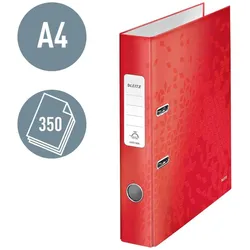
Leitz, Ordner, OrdnerAuffälliger Ordner in brillianten WOW Farben in Duo-Optik. Die laminierte Oberfläche verleiht dem Ordner ein glänzendes, hochwertiges Design. Das Sortiment mit brillanten WOW Farben sorgt für einen auffälligen Arbeitsplatz. Passend zu allen Produkten der WOW Serie. Patentierte 180 Grad-Präzisionsmechanik ermöglicht 50% weiteres Öffnen und 20% schnelleres Arbeiten, optimal auch für Linkshänder. Mit selbstklebendem Rückenschild (einfach abzuziehen). Mit Griffloch und Schlitzen für eine sichere und bequeme Handhabung.111,37 €*Versand: 0,00 €Sichere Weiterleitung zum Anbieter
-
Wo ist der Backup Thunderbird Ordner?
Der Backup Thunderbird Ordner befindet sich standardmäßig in einem Verzeichnis auf deinem Computer. Um den genauen Speicherort zu finden, musst du zuerst den Thunderbird-Programmordner öffnen. In diesem Ordner gibt es einen Unterordner mit dem Namen "Profiles", in dem alle Benutzerprofile gespeichert sind. Innerhalb des Profilordners findest du den Backup-Ordner, der normalerweise als "backup" oder mit dem Datum der Sicherung benannt ist. Alternativ kannst du auch die Suchfunktion deines Betriebssystems verwenden, um nach dem Backup Thunderbird Ordner zu suchen. Stelle sicher, dass du regelmäßig Backups machst und den Speicherort des Backup-Ordners kennst, um im Falle eines Datenverlusts schnell wiederherstellen zu können. **
-
Wie kann ich auf alle Ordner einer externen Festplatte keinen Zugriff haben?
Um auf alle Ordner einer externen Festplatte keinen Zugriff zu haben, kannst du die Zugriffsrechte für die Ordner ändern. Gehe dazu auf die Eigenschaften der Ordner und entferne die Berechtigungen für deinen Benutzeraccount. Dadurch wirst du keinen Zugriff mehr auf die Ordner haben. Beachte jedoch, dass du Administratorrechte benötigst, um die Zugriffsrechte ändern zu können. **
-
Welche externe Festplatte für Mac Backup?
Welche externe Festplatte für Mac Backup? Es gibt verschiedene Optionen für externe Festplatten, die sich gut für Mac-Backups eignen. Eine beliebte Wahl ist die Western Digital My Passport Ultra, die eine hohe Speicherkapazität und schnelle Übertragungsraten bietet. Eine andere gute Option ist die Seagate Backup Plus Slim, die ebenfalls zuverlässig und benutzerfreundlich ist. Es ist wichtig, eine Festplatte zu wählen, die mit dem Mac kompatibel ist und genügend Speicherplatz für Ihre Backup-Anforderungen bietet. Stellen Sie sicher, dass die Festplatte über eine gute Verschlüsselungsoption verfügt, um Ihre Daten sicher zu halten. **
-
Wo finde ich den Backup Thunderbird Ordner?
Der Backup-Ordner von Thunderbird befindet sich standardmäßig an einem bestimmten Speicherort auf deinem Computer. Um diesen zu finden, musst du zuerst den Profilordner von Thunderbird lokalisieren. In diesem Profilordner befindet sich ein Unterordner mit dem Namen "backup". Hier werden automatische Backups von Thunderbird gespeichert. Wenn du manuell ein Backup erstellt hast, solltest du den Speicherort des Backups kennen, den du beim Erstellen des Backups ausgewählt hast. Wenn du den Speicherort nicht mehr weißt, kannst du in den Einstellungen von Thunderbird nachsehen oder die Suchfunktion deines Betriebssystems verwenden, um den Backup-Ordner zu finden. **
* Alle Preise verstehen sich inklusive der gesetzlichen Mehrwertsteuer und ggf. zuzüglich Versandkosten. Die Angebotsinformationen basieren auf den Angaben des jeweiligen Shops und werden über automatisierte Prozesse aktualisiert. Eine Aktualisierung in Echtzeit findet nicht statt, so dass es im Einzelfall zu Abweichungen kommen kann. ** Hinweis: Teile dieses Inhalts wurden von KI erstellt.