Domain externe-multimedia-festplatte.de kaufen?
Wir ziehen mit dem Projekt
externe-multimedia-festplatte.de um.
Sind Sie am Kauf der Domain
externe-multimedia-festplatte.de interessiert?
domain@kv-gmbh.de · 0541-91531010
Domain externe-multimedia-festplatte.de kaufen?
Warum wird die externe Festplatte unter macOS nicht im Finder angezeigt?
Es gibt mehrere mögliche Gründe dafür, dass eine externe Festplatte unter macOS nicht im Finder angezeigt wird. Es könnte sein, dass die Festplatte nicht richtig angeschlossen ist oder nicht korrekt formatiert wurde. Es ist auch möglich, dass die Festplatte nicht mit dem aktuellen Betriebssystem kompatibel ist oder dass ein Problem mit den Treibern oder Einstellungen vorliegt. Es kann hilfreich sein, die Festplatte neu zu formatieren oder die Einstellungen zu überprüfen, um das Problem zu beheben. **
Warum wird die externe Festplatte unter macOS nicht im Finder angezeigt?
Es gibt mehrere mögliche Gründe, warum eine externe Festplatte unter macOS nicht im Finder angezeigt wird. Es könnte sein, dass die Festplatte nicht richtig angeschlossen ist oder nicht korrekt formatiert wurde. Es ist auch möglich, dass die Festplatte nicht mit dem aktuellen Betriebssystem kompatibel ist oder dass ein Problem mit den Treibern oder Einstellungen vorliegt. Es ist ratsam, die Festplatte erneut anzuschließen, sicherzustellen, dass sie richtig formatiert ist und die neuesten Treiber und Updates zu installieren, um das Problem zu beheben. **


Ähnliche Suchbegriffe für Macos
Top-Angebote
Produkte zum Begriff Macos:
-
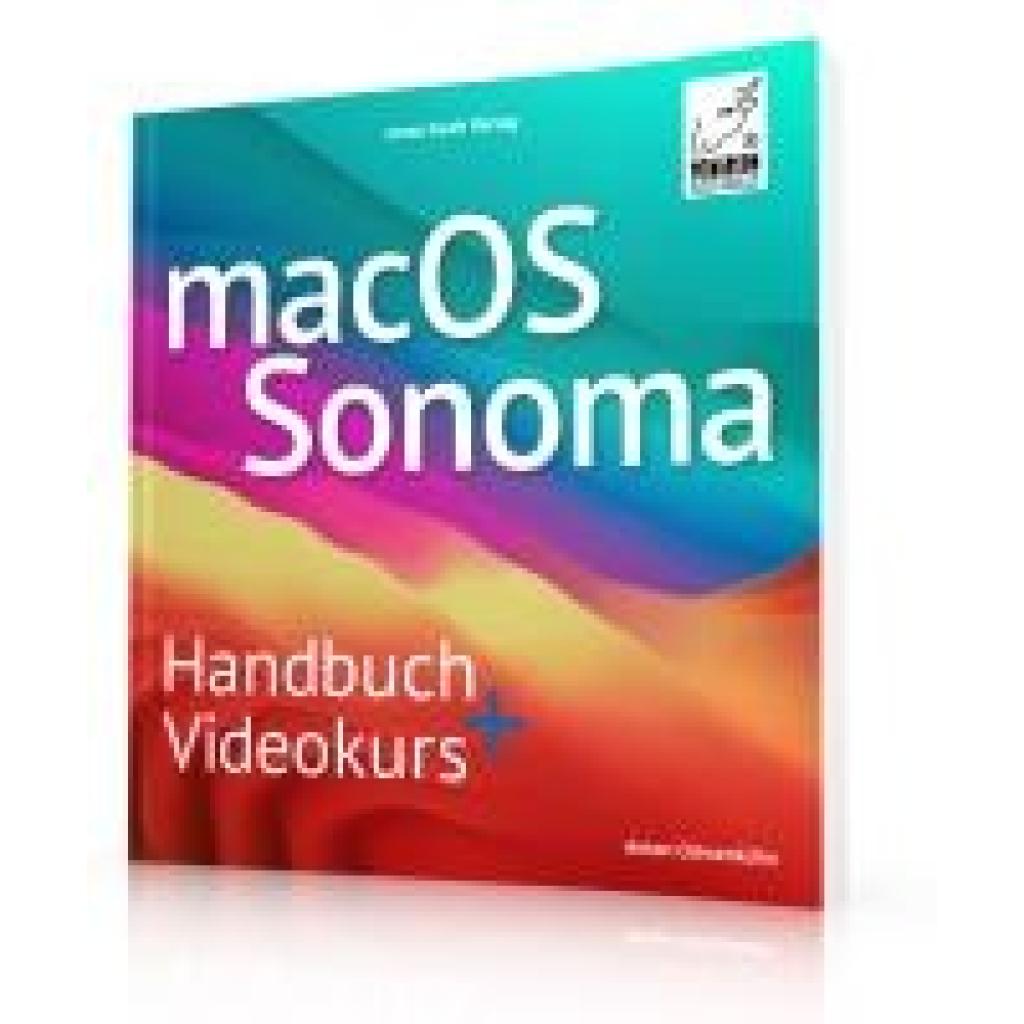
Ochsenkühn, Anton: macOS Sonoma/Sequoia Standardwerk - PREMIUM VideobuchmacOS Sonoma/Sequoia Standardwerk - PREMIUM Videobuch , Exklusiv im amac-buch Verlag: Das innovative Buch-Video-Konzept Sehen, sofort verstehen und umsetzen Ein Buch aus der Premium-Videobuch-Reihe macOS Sonoma/Sequoia Standardwerk - inklusive mehr als 5 h Lernvideos Ein Mac ist einfach zu bedienen und dennoch extrem leistungsfähig. Das liegt daran, dass Apple sowohl Hard- als auch Software herstellt und so beides perfekt aufeinander abstimmen kann. Nutznießer sind Benutzer/-innen, die einen optimierten Computer für Arbeit und Freizeit erhalten - egal ob MacBook Air/Pro, iMac, Mac mini, Mac Studio oder Mac Pro. Ergänzt wird macOS durch eine Fülle nützlicher Apps wie Mail, Safari, Erinnerungen, Kalender, Pages, Numbers, Keynote, Vorschau, Nachrichten, Bücher, Home, Aktien u.v.m. In diesem Standardwerk erhalten Sie eine umfassende Funktionsbeschreibung, mit der Sie sofort loslegen können. Aus dem Inhalt Installation Egal ob Sie einen neuen Mac gekauft haben oder auf macOS Sonoma/Sequoia aktualisieren wollen - Sie finden alle notwendigen Informationen in diesem Buch. Dock, Stage Manager, Launchpad, Mission Control, Spaces Viele bewährte sowie neue Hilfsmittel stehen für die effiziente Bedienung Ihres Macs bereit. Zahlreiche Insidertipps helfen Ihnen, alle Funktionen auszureizen. Tabs, Tags, Übersicht, Galerie, Schnellaktionen Lernen Sie die vielen Raffinessen von macOS kennen, um noch produktiver arbeiten zu können. Mail, Safari, Nachrichten, FaceTime, SharePlay Mit den Standard-Apps können Sie einfach in Kontakt bleiben, Daten austauschen und effizient mit dem Internet arbeiten. Siri, Spotlight, iCloud Drive, Handoff Daten finden, Daten teilen und nahtlos mit dem iPad oder iPhone weitermachen. Mit Siri hört der Mac aufs Wort, und vieles wird damit einfacher. Kalender, Karten, Kontakte, Mitteilungen, Erinnerungen, Aktien Diese integrierten Apps helfen Ihnen, stets organisiert zu bleiben und die Daten über die iCloud an mobile Apple-Geräte weiterzugeben. Time Machine, Datenschutz, iCloud+, FileVault Sensible Daten müssen geschützt werden. Nutzen Sie die macOS-Sicherheitsfunktionen. Troubleshooting und Fitnesstraining: Lernen Sie Tricks kennen, damit Ihr Mac fit bleibt. Und wenn es mal Ärger gibt, dann finden Sie im Buch die Abhilfen hierfür. , Federungsset > Sportfederung , Erscheinungsjahr: 202310, Produktform: Kartoniert, Autoren: Ochsenkühn, Anton, Seitenzahl/Blattzahl: 550, Keyword: Apple Betriebssystem; Mac; maOS Sonoma Sequoia, Fachschema: Apple Computer / iOS~Betriebssystem (EDV)~Operating System, Fachkategorie: Digital- und Informationstechnologien: allgemeine Themen, Warengruppe: HC/Betriebssysteme/Benutzeroberflächen, Fachkategorie: Betriebssysteme, UNSPSC: 49019900, Warenverzeichnis für die Außenhandelsstatistik: 49019900, Verlag: amac-buch Verlag, Verlag: amac-buch Verlag, Verlag: Ochsenkhn, Anton, u. Simone, Länge: 222, Breite: 208, Höhe: 26, Gewicht: 1358, Produktform: Kartoniert, Genre: Mathematik/Naturwissenschaften/Technik/Medizin, Genre: Mathematik/Naturwissenschaften/Technik/Medizin,36,50 €*Versand: 0,00 €Sichere Weiterleitung zum Anbieter
-
Retro-Bit BIG6 - Wired Controller - macOSInspired by the original SEGA Control Pad, the design of the BIG6 take the wide and sleek look of the original and combines it with the 6-button layout of the Arcade Pad while also adding shoulder and menu buttons for modern gaming. It also sports a 10ft/3m cable for larger game areas. . Official SEGA licensed controller . Six-button arcade pad layout . Retains the familiar grip and sleek design . Repositioned Start button made flush to avoid accidental pausing . Smoothed out DPad for thumb comfort . Additional Home, Select, and shoulder buttons . Compatible with PC, Mac, and other USB-enabled devices . 10ft / 3m cable length23,46 €*Versand: 2,99 €Sichere Weiterleitung zum Anbieter
-
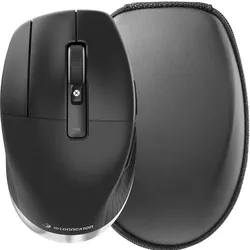
3Dconnexion CadMouse Pro Wireless Schwarz (Linkshändig), Bluetooth, USB-C für Windows & macOSAnwendungsbereich: , Tasten / Anschlussart: , Technologie: BluetoothFunk, Reichweite: N/Am / Sensortechnologie: optisch, Auflösung: 7200 dpi / Farbe: Schwarz, Gewicht: 140g / Geeignet für Linkshänder139,50 €*Versand: 6,99 €Sichere Weiterleitung zum Anbieter
-
3Dconnexion SpaceMouse® Pro Schwarz - USB 3D Navigations Maus für Windows & macOSAnwendungsbereich: professionelles Arbeiten, 15 Tasten / Kabelgebunden (USB) / Sensortechnologie: 3Dconnexion / Schwarz, 665g, 58,0 mm x 142,0 mm x 204,0 mm (H x B x T) / PC/ Notebook, USB-Anschluss, Windows XP343,59 €*Versand: 6,99 €Sichere Weiterleitung zum Anbieter


-
Kann man macOS X ohne Backup installieren?
Es wird dringend empfohlen, vor der Installation von macOS X ein Backup Ihrer Daten zu erstellen. Dies liegt daran, dass während des Installationsprozesses möglicherweise Daten verloren gehen oder beschädigt werden können. Ein Backup stellt sicher, dass Sie im Falle eines Problems Ihre Daten wiederherstellen können. **
-
Kann man macOS X ohne Backup installieren?
Es wird dringend empfohlen, vor der Installation von macOS X ein Backup Ihrer Daten zu erstellen. Dies liegt daran, dass während des Installationsprozesses Daten verloren gehen können oder unerwartete Probleme auftreten können. Wenn Sie kein Backup haben, besteht das Risiko, dass Sie wichtige Dateien verlieren. **
-
Bleiben die Daten auf macOS High Sierra 10.13.6 auch ohne Backup erhalten?
Es gibt keine Garantie dafür, dass Daten auf macOS High Sierra 10.13.6 ohne Backup erhalten bleiben. Es ist immer ratsam, regelmäßig Backups Ihrer Daten durchzuführen, um sicherzustellen, dass sie im Falle eines Datenverlusts wiederhergestellt werden können. **
-
Welche externe Festplatte für Backup?
Welche Art von Daten möchtest du sichern und wie viel Speicherplatz benötigst du dafür? Hast du spezifische Anforderungen an die Geschwindigkeit oder die Zuverlässigkeit der externen Festplatte? Möchtest du eine Festplatte mit zusätzlichen Sicherheitsfunktionen wie Verschlüsselung oder Cloud-Backup? Hast du bereits eine bestimmte Marke oder Modell im Sinn oder benötigst du Empfehlungen basierend auf deinen Bedürfnissen? **
Warum nimmt das macOS-System so viel Speicher ein?
Das macOS-System nimmt relativ viel Speicher ein, da es eine Vielzahl von vorinstallierten Apps und Funktionen enthält. Außerdem werden regelmäßig Updates und Sicherheitspatches bereitgestellt, die zusätzlichen Speicherplatz benötigen. Darüber hinaus werden auch temporäre Dateien und Caches erstellt, um die Leistung des Systems zu optimieren. **
Welche externe Festplatte für Mac Backup?
Welche externe Festplatte für Mac Backup? Es gibt verschiedene Optionen für externe Festplatten, die sich gut für Mac-Backups eignen. Eine beliebte Wahl ist die Western Digital My Passport Ultra, die eine hohe Speicherkapazität und schnelle Übertragungsraten bietet. Eine andere gute Option ist die Seagate Backup Plus Slim, die ebenfalls zuverlässig und benutzerfreundlich ist. Es ist wichtig, eine Festplatte zu wählen, die mit dem Mac kompatibel ist und genügend Speicherplatz für Ihre Backup-Anforderungen bietet. Stellen Sie sicher, dass die Festplatte über eine gute Verschlüsselungsoption verfügt, um Ihre Daten sicher zu halten. **
Top-Angebote
Produkte zum Begriff Macos:
-
My macOS, Fachbücher von John RayMein macOS ist gefüllt mit Aufgaben von Anfänger- bis Mittelstufe, die in einem ausführlichen Schritt-für-Schritt-Format präsentiert werden und Sie durch das Lernen alles Notwendige führen, um die neueste Version von macOS zu nutzen. Das Ziel ist nicht, Ihnen beizubringen, wie man tippt oder die Maus klickt, sondern wie man Netzwerkeinstellungen konfiguriert, den Desktop anpasst, integrierte Apps nutzt, die Akkulaufzeit optimiert, Backup-Lösungen einrichtet und vieles mehr. In Mein macOS finden Sie Schritt-für-Schritt-Anleitungen mit Hinweisen zu macOS-Fotos, die Ihnen genau zeigen, was zu tun ist, Unterstützung, wenn Sie auf Hardware- oder Betriebssystemprobleme oder -einschränkungen stossen, sowie Tipps und Hinweise, um das Beste aus macOS herauszuholen. Bunte, Schritt-für-Schritt-Aufgaben führen Sie durch das Einrichten und Beibehalten von macOS, genau so, wie Sie es möchten. Die Aufgaben umfassen das Verwalten, Anordnen und Taggen Ihrer Dateien; informiert und produktiv bleiben mit dem Mitteilungszentrum; Erstellen und Navigieren von virtuellen Arbeitsbereichen in Mission Control; Öffnen und Organisieren von Apps mit Launchpad; Zugriff auf Netzwerkgeräte und -ressourcen; Aktivieren und Verwenden von iCloud-Diensten; Online-Kommunikation mit E-Mail, Instant Messaging und Video; Termine mit Kalender und Erinnerungen verwalten; Reisen planen und den Verkehr mit Karten überprüfen; mit Freunden und Familie über Twitter und Facebook in Kontakt bleiben; Musik, Filme, Bücher und mehr herunterladen und geniessen; Käufe mit Ihrer Familie teilen; Ihre Freunde zu Spielen mit Game Center herausfordern; nahtlos mit iOS-Geräten über Handoff und AirDrop arbeiten; Ihr System und Ihre Daten schützen und sichern; Ihr System mit Peripheriegeräten erweitern; und häufige Systemprobleme beheben.32,24 €*Versand: 0,00 €Sichere Weiterleitung zum Anbieter
-
Ochsenkühn, Anton: macOS Sonoma/Sequoia Standardwerk - PREMIUM VideobuchmacOS Sonoma/Sequoia Standardwerk - PREMIUM Videobuch , Exklusiv im amac-buch Verlag: Das innovative Buch-Video-Konzept Sehen, sofort verstehen und umsetzen Ein Buch aus der Premium-Videobuch-Reihe macOS Sonoma/Sequoia Standardwerk - inklusive mehr als 5 h Lernvideos Ein Mac ist einfach zu bedienen und dennoch extrem leistungsfähig. Das liegt daran, dass Apple sowohl Hard- als auch Software herstellt und so beides perfekt aufeinander abstimmen kann. Nutznießer sind Benutzer/-innen, die einen optimierten Computer für Arbeit und Freizeit erhalten - egal ob MacBook Air/Pro, iMac, Mac mini, Mac Studio oder Mac Pro. Ergänzt wird macOS durch eine Fülle nützlicher Apps wie Mail, Safari, Erinnerungen, Kalender, Pages, Numbers, Keynote, Vorschau, Nachrichten, Bücher, Home, Aktien u.v.m. In diesem Standardwerk erhalten Sie eine umfassende Funktionsbeschreibung, mit der Sie sofort loslegen können. Aus dem Inhalt Installation Egal ob Sie einen neuen Mac gekauft haben oder auf macOS Sonoma/Sequoia aktualisieren wollen - Sie finden alle notwendigen Informationen in diesem Buch. Dock, Stage Manager, Launchpad, Mission Control, Spaces Viele bewährte sowie neue Hilfsmittel stehen für die effiziente Bedienung Ihres Macs bereit. Zahlreiche Insidertipps helfen Ihnen, alle Funktionen auszureizen. Tabs, Tags, Übersicht, Galerie, Schnellaktionen Lernen Sie die vielen Raffinessen von macOS kennen, um noch produktiver arbeiten zu können. Mail, Safari, Nachrichten, FaceTime, SharePlay Mit den Standard-Apps können Sie einfach in Kontakt bleiben, Daten austauschen und effizient mit dem Internet arbeiten. Siri, Spotlight, iCloud Drive, Handoff Daten finden, Daten teilen und nahtlos mit dem iPad oder iPhone weitermachen. Mit Siri hört der Mac aufs Wort, und vieles wird damit einfacher. Kalender, Karten, Kontakte, Mitteilungen, Erinnerungen, Aktien Diese integrierten Apps helfen Ihnen, stets organisiert zu bleiben und die Daten über die iCloud an mobile Apple-Geräte weiterzugeben. Time Machine, Datenschutz, iCloud+, FileVault Sensible Daten müssen geschützt werden. Nutzen Sie die macOS-Sicherheitsfunktionen. Troubleshooting und Fitnesstraining: Lernen Sie Tricks kennen, damit Ihr Mac fit bleibt. Und wenn es mal Ärger gibt, dann finden Sie im Buch die Abhilfen hierfür. , Federungsset > Sportfederung , Erscheinungsjahr: 202310, Produktform: Kartoniert, Autoren: Ochsenkühn, Anton, Seitenzahl/Blattzahl: 550, Keyword: Apple Betriebssystem; Mac; maOS Sonoma Sequoia, Fachschema: Apple Computer / iOS~Betriebssystem (EDV)~Operating System, Fachkategorie: Digital- und Informationstechnologien: allgemeine Themen, Warengruppe: HC/Betriebssysteme/Benutzeroberflächen, Fachkategorie: Betriebssysteme, UNSPSC: 49019900, Warenverzeichnis für die Außenhandelsstatistik: 49019900, Verlag: amac-buch Verlag, Verlag: amac-buch Verlag, Verlag: Ochsenkhn, Anton, u. Simone, Länge: 222, Breite: 208, Höhe: 26, Gewicht: 1358, Produktform: Kartoniert, Genre: Mathematik/Naturwissenschaften/Technik/Medizin, Genre: Mathematik/Naturwissenschaften/Technik/Medizin,36,50 €*Versand: 0,00 €Sichere Weiterleitung zum Anbieter
-
Retro-Bit BIG6 - Wired Controller - macOSInspired by the original SEGA Control Pad, the design of the BIG6 take the wide and sleek look of the original and combines it with the 6-button layout of the Arcade Pad while also adding shoulder and menu buttons for modern gaming. It also sports a 10ft/3m cable for larger game areas. . Official SEGA licensed controller . Six-button arcade pad layout . Retains the familiar grip and sleek design . Repositioned Start button made flush to avoid accidental pausing . Smoothed out DPad for thumb comfort . Additional Home, Select, and shoulder buttons . Compatible with PC, Mac, and other USB-enabled devices . 10ft / 3m cable length23,46 €*Versand: 2,99 €Sichere Weiterleitung zum Anbieter
-
Warum wird die externe Festplatte unter macOS nicht im Finder angezeigt?
Es gibt mehrere mögliche Gründe dafür, dass eine externe Festplatte unter macOS nicht im Finder angezeigt wird. Es könnte sein, dass die Festplatte nicht richtig angeschlossen ist oder nicht korrekt formatiert wurde. Es ist auch möglich, dass die Festplatte nicht mit dem aktuellen Betriebssystem kompatibel ist oder dass ein Problem mit den Treibern oder Einstellungen vorliegt. Es kann hilfreich sein, die Festplatte neu zu formatieren oder die Einstellungen zu überprüfen, um das Problem zu beheben. **
-
Warum wird die externe Festplatte unter macOS nicht im Finder angezeigt?
Es gibt mehrere mögliche Gründe, warum eine externe Festplatte unter macOS nicht im Finder angezeigt wird. Es könnte sein, dass die Festplatte nicht richtig angeschlossen ist oder nicht korrekt formatiert wurde. Es ist auch möglich, dass die Festplatte nicht mit dem aktuellen Betriebssystem kompatibel ist oder dass ein Problem mit den Treibern oder Einstellungen vorliegt. Es ist ratsam, die Festplatte erneut anzuschließen, sicherzustellen, dass sie richtig formatiert ist und die neuesten Treiber und Updates zu installieren, um das Problem zu beheben. **
-
Kann man macOS X ohne Backup installieren?
Es wird dringend empfohlen, vor der Installation von macOS X ein Backup Ihrer Daten zu erstellen. Dies liegt daran, dass während des Installationsprozesses möglicherweise Daten verloren gehen oder beschädigt werden können. Ein Backup stellt sicher, dass Sie im Falle eines Problems Ihre Daten wiederherstellen können. **
-
Kann man macOS X ohne Backup installieren?
Es wird dringend empfohlen, vor der Installation von macOS X ein Backup Ihrer Daten zu erstellen. Dies liegt daran, dass während des Installationsprozesses Daten verloren gehen können oder unerwartete Probleme auftreten können. Wenn Sie kein Backup haben, besteht das Risiko, dass Sie wichtige Dateien verlieren. **
Ähnliche Suchbegriffe für Macos
-
3Dconnexion CadMouse Pro Wireless Schwarz (Linkshändig), Bluetooth, USB-C für Windows & macOSAnwendungsbereich: , Tasten / Anschlussart: , Technologie: BluetoothFunk, Reichweite: N/Am / Sensortechnologie: optisch, Auflösung: 7200 dpi / Farbe: Schwarz, Gewicht: 140g / Geeignet für Linkshänder139,50 €*Versand: 6,99 €Sichere Weiterleitung zum Anbieter
-
3Dconnexion SpaceMouse® Pro Schwarz - USB 3D Navigations Maus für Windows & macOSAnwendungsbereich: professionelles Arbeiten, 15 Tasten / Kabelgebunden (USB) / Sensortechnologie: 3Dconnexion / Schwarz, 665g, 58,0 mm x 142,0 mm x 204,0 mm (H x B x T) / PC/ Notebook, USB-Anschluss, Windows XP343,59 €*Versand: 6,99 €Sichere Weiterleitung zum Anbieter
-
Bleiben die Daten auf macOS High Sierra 10.13.6 auch ohne Backup erhalten?
Es gibt keine Garantie dafür, dass Daten auf macOS High Sierra 10.13.6 ohne Backup erhalten bleiben. Es ist immer ratsam, regelmäßig Backups Ihrer Daten durchzuführen, um sicherzustellen, dass sie im Falle eines Datenverlusts wiederhergestellt werden können. **
-
Welche externe Festplatte für Backup?
Welche Art von Daten möchtest du sichern und wie viel Speicherplatz benötigst du dafür? Hast du spezifische Anforderungen an die Geschwindigkeit oder die Zuverlässigkeit der externen Festplatte? Möchtest du eine Festplatte mit zusätzlichen Sicherheitsfunktionen wie Verschlüsselung oder Cloud-Backup? Hast du bereits eine bestimmte Marke oder Modell im Sinn oder benötigst du Empfehlungen basierend auf deinen Bedürfnissen? **
-
Warum nimmt das macOS-System so viel Speicher ein?
Das macOS-System nimmt relativ viel Speicher ein, da es eine Vielzahl von vorinstallierten Apps und Funktionen enthält. Außerdem werden regelmäßig Updates und Sicherheitspatches bereitgestellt, die zusätzlichen Speicherplatz benötigen. Darüber hinaus werden auch temporäre Dateien und Caches erstellt, um die Leistung des Systems zu optimieren. **
-
Welche externe Festplatte für Mac Backup?
Welche externe Festplatte für Mac Backup? Es gibt verschiedene Optionen für externe Festplatten, die sich gut für Mac-Backups eignen. Eine beliebte Wahl ist die Western Digital My Passport Ultra, die eine hohe Speicherkapazität und schnelle Übertragungsraten bietet. Eine andere gute Option ist die Seagate Backup Plus Slim, die ebenfalls zuverlässig und benutzerfreundlich ist. Es ist wichtig, eine Festplatte zu wählen, die mit dem Mac kompatibel ist und genügend Speicherplatz für Ihre Backup-Anforderungen bietet. Stellen Sie sicher, dass die Festplatte über eine gute Verschlüsselungsoption verfügt, um Ihre Daten sicher zu halten. **
* Alle Preise verstehen sich inklusive der gesetzlichen Mehrwertsteuer und ggf. zuzüglich Versandkosten. Die Angebotsinformationen basieren auf den Angaben des jeweiligen Shops und werden über automatisierte Prozesse aktualisiert. Eine Aktualisierung in Echtzeit findet nicht statt, so dass es im Einzelfall zu Abweichungen kommen kann. ** Hinweis: Teile dieses Inhalts wurden von KI erstellt.