Domain externe-multimedia-festplatte.de kaufen?
Wir ziehen mit dem Projekt
externe-multimedia-festplatte.de um.
Sind Sie am Kauf der Domain
externe-multimedia-festplatte.de interessiert?
domain@kv-gmbh.de · 0541-91531010
Domain externe-multimedia-festplatte.de kaufen?
Wie kann ich meine externe Festplatte effektiv zur Sicherung meiner Daten nutzen?
1. Verwende ein zuverlässiges Backup-Programm, um regelmäßige Sicherungskopien deiner Daten auf der externen Festplatte zu erstellen. 2. Organisiere deine Daten in klaren Ordnern und benenne sie eindeutig, um den Zugriff und die Wiederherstellung zu erleichtern. 3. Lagere die externe Festplatte an einem sicheren Ort, um sie vor Diebstahl oder Beschädigung zu schützen. **
Wie erstelle ich ein Backup auf externe Festplatte?
Um ein Backup auf eine externe Festplatte zu erstellen, verbinde zuerst die Festplatte mit deinem Computer. Öffne dann ein Backup-Programm oder die integrierte Backup-Funktion deines Betriebssystems. Wähle die Dateien und Ordner aus, die du sichern möchtest, und wähle die externe Festplatte als Ziel für das Backup aus. Starte den Backup-Vorgang und warte, bis er abgeschlossen ist. Vergiss nicht, regelmäßig Backups zu erstellen, um deine Daten zu schützen. **

Ähnliche Suchbegriffe für Ich
Top-Angebote
Produkte zum Begriff Ich:
-
Ich bin IchIch bin Ich , Paula Modersohn-Becker , Stroboskope > Lichter & Leuchten , Erscheinungsjahr: 201909, Produktform: Leinen, Redaktion: Schmidt, Frank, Seitenzahl/Blattzahl: 152, Abbildungen: 90 Abbildungen in Farbe, 8-seitige Ausklapptafel, Keyword: Kunst 20. Jahrhundert; Malerei 19. Jahrhundert; Malerei; Moderne; Malerei 20. Jahrhundert; Expressionismus; Künstlermonographien; 20. Jahrhundert; Art 20th Century; Painting 19th Century; Painting; Modern Age; Painting 20th Century; Expressionism; Arts; Artist monography; 20th Century, Fachschema: Expressionismus (Kunst)~Malerei (Kunst)~Künstler - Künstlerin~Ausstellungskatalog~Porträt (Fotografie, Kunst)~Kunstgeschichte, Fachkategorie: Kunst: allgemeine Themen~einzelne Künstler, Künstlermonografien~Ausstellungskataloge, Museumskataloge und Sammlungen~Porträts & Selbstporträts in der Kunst~Kunstgeschichte, Warengruppe: HC/Bildende Kunst, UNSPSC: 49019900, Warenverzeichnis für die Außenhandelsstatistik: 49019900, Länge: 288, Breite: 229, Höhe: 20, Gewicht: 976, Produktform: Gebunden, Genre: Geisteswissenschaften/Kunst/Musik,35,00 €*Versand: 0,00 €Sichere Weiterleitung zum Anbieter
-
Adata DashDrive USB (1 TB), Externe Festplatte, SchwarzDie stossabweisende Beschichtung und dreischichtige Konstruktion der externen HDD HD650 macht sie extrem robust, um Ihre Inhalte zu schützen und dabei immer cool zu bleiben. Mit USB 3.1 Geschwindigkeiten und gewohnter ADATA Qualität bietet die HD650 einen grossen und sicheren Speicher. Das Gehäuse der HD650 besteht unter anderem aus einem einzigartigen, besonders elastischen Kunststoff, um eine extrem hohe Stossfestigkeit zu gewährleisten.Features:-Interface: USB 3.1 (abwärtskompatibel zu USB 2.0)-Oberfläche: drei Schichten, kratzfest-LED-Indikator zeigt Transferstatus an-Systemvoraussetzungen: Windows XP/Vista/7/8/8.1/10, Mac OS X 10.6 oder später, Linux Kernel 2.6 oder später.116,81 €*Versand: 0,00 €Sichere Weiterleitung zum Anbieter
-
SSD T9 2TB USB-C, schwarz externe Festplatte2 TB externe Speichererweiterung, schwarz, ideal für Spielekonsolen, Macs, iPhone 15, PCs, 12K_Kameras und Android Geräten, Lese-/Schreibgeschwindigkeiten von bis zu 2000 MB/s, inkl. 2 Stück USB-Kabel (Typ-C-auf-C / Typ-C-auf-A)689,99 €*Versand: 0,00 €Sichere Weiterleitung zum Anbieter



-
Wie kopiere ich Daten auf eine externe Festplatte mit USB 2.0/3.0?
Um Daten auf eine externe Festplatte mit USB 2.0/3.0 zu kopieren, schließen Sie die Festplatte über das USB-Kabel an Ihren Computer an. Öffnen Sie dann den Datei-Explorer und navigieren Sie zu den Dateien, die Sie kopieren möchten. Markieren Sie die gewünschten Dateien oder Ordner und klicken Sie mit der rechten Maustaste darauf. Wählen Sie "Kopieren" aus dem Kontextmenü und navigieren Sie zu dem Laufwerksbuchstaben, der Ihrer externen Festplatte zugeordnet ist. Klicken Sie mit der rechten Maustaste auf das Zielverzeichnis und wählen Sie "Einfügen", um die Dateien auf die externe Festplatte zu kopieren. **
-
Wie mache ich ein Backup auf eine externe Festplatte?
Um ein Backup auf eine externe Festplatte zu machen, verbinde zuerst die Festplatte mit deinem Computer. Öffne dann die Backup-Software deiner Wahl oder verwende die integrierte Backup-Funktion deines Betriebssystems. Wähle die Dateien und Ordner aus, die du sichern möchtest, und wähle die externe Festplatte als Zielort für das Backup aus. Starte den Backup-Vorgang und warte, bis er abgeschlossen ist. Vergiss nicht, regelmäßig Backups zu machen, um deine Daten sicher zu halten. **
-
Welche externe Festplatte für Backup?
Welche Art von Daten möchtest du sichern und wie viel Speicherplatz benötigst du dafür? Hast du spezifische Anforderungen an die Geschwindigkeit oder die Zuverlässigkeit der externen Festplatte? Möchtest du eine Festplatte mit zusätzlichen Sicherheitsfunktionen wie Verschlüsselung oder Cloud-Backup? Hast du bereits eine bestimmte Marke oder Modell im Sinn oder benötigst du Empfehlungen basierend auf deinen Bedürfnissen? **
-
Wie mache ich ein Backup vom Mac auf externe Festplatte?
Um ein Backup deines Mac auf eine externe Festplatte zu erstellen, kannst du die Time Machine-Funktion nutzen. Verbinde einfach die externe Festplatte mit deinem Mac und gehe zu den Systemeinstellungen. Wähle dort die Option "Time Machine" aus und klicke auf "Backup-Disk auswählen". Wähle die externe Festplatte aus und klicke auf "Backup starten". Dein Mac wird nun regelmäßig automatische Backups auf der externen Festplatte erstellen. Stelle sicher, dass die externe Festplatte genügend Speicherplatz für das Backup hat. **

Wie mache ich ein Backup auf eine externe Festplatte Mac?
Um ein Backup auf eine externe Festplatte auf einem Mac zu erstellen, kannst du die Time Machine-Funktion verwenden. Verbinde einfach die externe Festplatte mit deinem Mac und gehe zu den Systemeinstellungen. Wähle dort Time Machine aus und klicke auf "Backup-Disk auswählen", um die externe Festplatte als Ziellaufwerk auszuwählen. Anschließend wird Time Machine automatisch regelmäßige Backups deines Systems auf der externen Festplatte erstellen. Stelle sicher, dass die externe Festplatte genügend Speicherplatz für das Backup hat und regelmäßig angeschlossen ist, um aktuelle Backups zu gewährleisten. **
Welche externe Festplatte für Mac Backup?
Welche externe Festplatte für Mac Backup? Es gibt verschiedene Optionen für externe Festplatten, die sich gut für Mac-Backups eignen. Eine beliebte Wahl ist die Western Digital My Passport Ultra, die eine hohe Speicherkapazität und schnelle Übertragungsraten bietet. Eine andere gute Option ist die Seagate Backup Plus Slim, die ebenfalls zuverlässig und benutzerfreundlich ist. Es ist wichtig, eine Festplatte zu wählen, die mit dem Mac kompatibel ist und genügend Speicherplatz für Ihre Backup-Anforderungen bietet. Stellen Sie sicher, dass die Festplatte über eine gute Verschlüsselungsoption verfügt, um Ihre Daten sicher zu halten. **
Top-Angebote
Produkte zum Begriff Ich:
-
Desktop-Speicher 6 TB, Externe Festplatte, USB-3.0, Schwarz- 6TB großer Speicherplatz - USB-3.0 unterstützt schnelle Übertragung - Kompaktes und stylisches Gehäuse - Leise und zuverlässige HDD-Technik - Kompatibel mit Mac und Windows - Universell einsetzbar für Datenbackup WDBWLG0060HBK-EESN - Desktop-Speicher, Elements, 6 TB, Schwarz, HDD, USB-3.0 Der USB-3.0-Desktop-Speicher aus der Reihe WD Elements bietet zuverlässigen Zusatzspeicher mit hoher Kapazität, hohen Datenübertragungsraten und universelle Verwendbarkeit an USB-3.0- und USB-2.0-Geräten. Das kompakte Gerät bietet nicht nur bis zu 6 TB Speicherplatz, sondern auch WD-typische Qualität und Zuverlässigkeit. Eigenschaften: - Hohe Kapazität, kompaktes Design - Steigern Sie die Leistung Ihres PCs - USB-3.0-kompatibel - Gerätetyp: Festplatte - extern (stationär) - Kapazität: 6 TB - Schnittstelle: USB-3.0 - Maße (L x B x H): 135 x 48 x 165.8 mm - Übertragungsrate: 5.0 Gbps (USB-3.0) - Netzspannung: AC 120/230 V (50/60 Hz) - Software: WD-SmartWare-Po (30 Tage Testversion) - Kennzeichnung: Ro317,99 €*Versand: 0,00 €Sichere Weiterleitung zum Anbieter
-
Ich bin IchIch bin Ich , Paula Modersohn-Becker , Stroboskope > Lichter & Leuchten , Erscheinungsjahr: 201909, Produktform: Leinen, Redaktion: Schmidt, Frank, Seitenzahl/Blattzahl: 152, Abbildungen: 90 Abbildungen in Farbe, 8-seitige Ausklapptafel, Keyword: Kunst 20. Jahrhundert; Malerei 19. Jahrhundert; Malerei; Moderne; Malerei 20. Jahrhundert; Expressionismus; Künstlermonographien; 20. Jahrhundert; Art 20th Century; Painting 19th Century; Painting; Modern Age; Painting 20th Century; Expressionism; Arts; Artist monography; 20th Century, Fachschema: Expressionismus (Kunst)~Malerei (Kunst)~Künstler - Künstlerin~Ausstellungskatalog~Porträt (Fotografie, Kunst)~Kunstgeschichte, Fachkategorie: Kunst: allgemeine Themen~einzelne Künstler, Künstlermonografien~Ausstellungskataloge, Museumskataloge und Sammlungen~Porträts & Selbstporträts in der Kunst~Kunstgeschichte, Warengruppe: HC/Bildende Kunst, UNSPSC: 49019900, Warenverzeichnis für die Außenhandelsstatistik: 49019900, Länge: 288, Breite: 229, Höhe: 20, Gewicht: 976, Produktform: Gebunden, Genre: Geisteswissenschaften/Kunst/Musik,35,00 €*Versand: 0,00 €Sichere Weiterleitung zum Anbieter
-
Wie kann ich meine externe Festplatte effektiv zur Sicherung meiner Daten nutzen?
1. Verwende ein zuverlässiges Backup-Programm, um regelmäßige Sicherungskopien deiner Daten auf der externen Festplatte zu erstellen. 2. Organisiere deine Daten in klaren Ordnern und benenne sie eindeutig, um den Zugriff und die Wiederherstellung zu erleichtern. 3. Lagere die externe Festplatte an einem sicheren Ort, um sie vor Diebstahl oder Beschädigung zu schützen. **
-
Wie erstelle ich ein Backup auf externe Festplatte?
Um ein Backup auf eine externe Festplatte zu erstellen, verbinde zuerst die Festplatte mit deinem Computer. Öffne dann ein Backup-Programm oder die integrierte Backup-Funktion deines Betriebssystems. Wähle die Dateien und Ordner aus, die du sichern möchtest, und wähle die externe Festplatte als Ziel für das Backup aus. Starte den Backup-Vorgang und warte, bis er abgeschlossen ist. Vergiss nicht, regelmäßig Backups zu erstellen, um deine Daten zu schützen. **
-
Wie kopiere ich Daten auf eine externe Festplatte mit USB 2.0/3.0?
Um Daten auf eine externe Festplatte mit USB 2.0/3.0 zu kopieren, schließen Sie die Festplatte über das USB-Kabel an Ihren Computer an. Öffnen Sie dann den Datei-Explorer und navigieren Sie zu den Dateien, die Sie kopieren möchten. Markieren Sie die gewünschten Dateien oder Ordner und klicken Sie mit der rechten Maustaste darauf. Wählen Sie "Kopieren" aus dem Kontextmenü und navigieren Sie zu dem Laufwerksbuchstaben, der Ihrer externen Festplatte zugeordnet ist. Klicken Sie mit der rechten Maustaste auf das Zielverzeichnis und wählen Sie "Einfügen", um die Dateien auf die externe Festplatte zu kopieren. **
-
Wie mache ich ein Backup auf eine externe Festplatte?
Um ein Backup auf eine externe Festplatte zu machen, verbinde zuerst die Festplatte mit deinem Computer. Öffne dann die Backup-Software deiner Wahl oder verwende die integrierte Backup-Funktion deines Betriebssystems. Wähle die Dateien und Ordner aus, die du sichern möchtest, und wähle die externe Festplatte als Zielort für das Backup aus. Starte den Backup-Vorgang und warte, bis er abgeschlossen ist. Vergiss nicht, regelmäßig Backups zu machen, um deine Daten sicher zu halten. **
Ähnliche Suchbegriffe für Ich
-
Adata DashDrive USB (1 TB), Externe Festplatte, SchwarzDie stossabweisende Beschichtung und dreischichtige Konstruktion der externen HDD HD650 macht sie extrem robust, um Ihre Inhalte zu schützen und dabei immer cool zu bleiben. Mit USB 3.1 Geschwindigkeiten und gewohnter ADATA Qualität bietet die HD650 einen grossen und sicheren Speicher. Das Gehäuse der HD650 besteht unter anderem aus einem einzigartigen, besonders elastischen Kunststoff, um eine extrem hohe Stossfestigkeit zu gewährleisten.Features:-Interface: USB 3.1 (abwärtskompatibel zu USB 2.0)-Oberfläche: drei Schichten, kratzfest-LED-Indikator zeigt Transferstatus an-Systemvoraussetzungen: Windows XP/Vista/7/8/8.1/10, Mac OS X 10.6 oder später, Linux Kernel 2.6 oder später.116,81 €*Versand: 0,00 €Sichere Weiterleitung zum Anbieter
-
SSD T9 2TB USB-C, schwarz externe Festplatte2 TB externe Speichererweiterung, schwarz, ideal für Spielekonsolen, Macs, iPhone 15, PCs, 12K_Kameras und Android Geräten, Lese-/Schreibgeschwindigkeiten von bis zu 2000 MB/s, inkl. 2 Stück USB-Kabel (Typ-C-auf-C / Typ-C-auf-A)689,99 €*Versand: 0,00 €Sichere Weiterleitung zum Anbieter
-
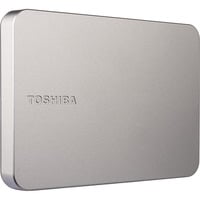
Toshiba Canvio Advance 1 TB 2,5 Zoll externe Festplatte USB 3.2 Gen1 Weiss (1 TB), Externe Festplatte, WeissDie Canvio Advance ist eine zuverlässige Speicherlösung für alle, die Qualität in unnachahmlichem Stil wünschen. Bis zu 4 TB Hochleistungsspeicher warten in einem eleganten Gehäuse auf ihren Einsatz. Dieses ist in drei Farben erhältlich, die jeden Geschmack zielsicher treffen. Als echtes Plus sind zur Sicherung Ihrer Daten zudem ein Backup-Softwarepaket und eine leicht konfigurierbare Sicherheitssoftware enthalten. Die Canvio Advance hat eine moderne strukturierte Oberfläche in drei stylishen Farben. Sie haben die Auswahl zwischen einer schwarzen, hellbeigen und roten Variante. Vielfältige Interessen, die an die unterschiedlichsten Orte führen. Das kennen Sie auch? Dann benötigen Sie eine Speicherlösung, die mithält. Die Canvio Advance ist der perfekte Begleiter. Egal, ob das Backup daheim oder Daten für unterwegs, diese elegante Festplatte unterstützt Sie bei Ihren kreativen Ausflügen. Diese tragbaren Festplatten sind dank USB 3.2 Gen 1-Technologie viel schneller als USB 2.0-Geräte – aber natürlich dennoch mit ihnen kompatibel. So gelingt die Organisation Ihrer Dateien besonders schnell. Mit mehr als 50 Jahren Erfahrung im Bereich Festplattentechnologie und unübertroffenen Qualitätsstandards sind Ihre Dateien auf den tragbaren Festplatten von Toshiba immer und überall zuverlässig und sicher aufgehoben.94,92 €*Versand: 0,00 €Sichere Weiterleitung zum Anbieter
-
Welche externe Festplatte für Backup?
Welche Art von Daten möchtest du sichern und wie viel Speicherplatz benötigst du dafür? Hast du spezifische Anforderungen an die Geschwindigkeit oder die Zuverlässigkeit der externen Festplatte? Möchtest du eine Festplatte mit zusätzlichen Sicherheitsfunktionen wie Verschlüsselung oder Cloud-Backup? Hast du bereits eine bestimmte Marke oder Modell im Sinn oder benötigst du Empfehlungen basierend auf deinen Bedürfnissen? **
-
Wie mache ich ein Backup vom Mac auf externe Festplatte?
Um ein Backup deines Mac auf eine externe Festplatte zu erstellen, kannst du die Time Machine-Funktion nutzen. Verbinde einfach die externe Festplatte mit deinem Mac und gehe zu den Systemeinstellungen. Wähle dort die Option "Time Machine" aus und klicke auf "Backup-Disk auswählen". Wähle die externe Festplatte aus und klicke auf "Backup starten". Dein Mac wird nun regelmäßig automatische Backups auf der externen Festplatte erstellen. Stelle sicher, dass die externe Festplatte genügend Speicherplatz für das Backup hat. **
-
Wie mache ich ein Backup auf eine externe Festplatte Mac?
Um ein Backup auf eine externe Festplatte auf einem Mac zu erstellen, kannst du die Time Machine-Funktion verwenden. Verbinde einfach die externe Festplatte mit deinem Mac und gehe zu den Systemeinstellungen. Wähle dort Time Machine aus und klicke auf "Backup-Disk auswählen", um die externe Festplatte als Ziellaufwerk auszuwählen. Anschließend wird Time Machine automatisch regelmäßige Backups deines Systems auf der externen Festplatte erstellen. Stelle sicher, dass die externe Festplatte genügend Speicherplatz für das Backup hat und regelmäßig angeschlossen ist, um aktuelle Backups zu gewährleisten. **
-
Welche externe Festplatte für Mac Backup?
Welche externe Festplatte für Mac Backup? Es gibt verschiedene Optionen für externe Festplatten, die sich gut für Mac-Backups eignen. Eine beliebte Wahl ist die Western Digital My Passport Ultra, die eine hohe Speicherkapazität und schnelle Übertragungsraten bietet. Eine andere gute Option ist die Seagate Backup Plus Slim, die ebenfalls zuverlässig und benutzerfreundlich ist. Es ist wichtig, eine Festplatte zu wählen, die mit dem Mac kompatibel ist und genügend Speicherplatz für Ihre Backup-Anforderungen bietet. Stellen Sie sicher, dass die Festplatte über eine gute Verschlüsselungsoption verfügt, um Ihre Daten sicher zu halten. **
* Alle Preise verstehen sich inklusive der gesetzlichen Mehrwertsteuer und ggf. zuzüglich Versandkosten. Die Angebotsinformationen basieren auf den Angaben des jeweiligen Shops und werden über automatisierte Prozesse aktualisiert. Eine Aktualisierung in Echtzeit findet nicht statt, so dass es im Einzelfall zu Abweichungen kommen kann. ** Hinweis: Teile dieses Inhalts wurden von KI erstellt.