Domain externe-multimedia-festplatte.de kaufen?
Wir ziehen mit dem Projekt
externe-multimedia-festplatte.de um.
Sind Sie am Kauf der Domain
externe-multimedia-festplatte.de interessiert?
domain@kv-gmbh.de · 0541-91531010
Domain externe-multimedia-festplatte.de kaufen?
Welche externe Festplatte für Backup?
Welche Art von Daten möchtest du sichern und wie viel Speicherplatz benötigst du dafür? Hast du spezifische Anforderungen an die Geschwindigkeit oder die Zuverlässigkeit der externen Festplatte? Möchtest du eine Festplatte mit zusätzlichen Sicherheitsfunktionen wie Verschlüsselung oder Cloud-Backup? Hast du bereits eine bestimmte Marke oder Modell im Sinn oder benötigst du Empfehlungen basierend auf deinen Bedürfnissen? **
Welche externe Festplatte für Mac Backup?
Welche externe Festplatte für Mac Backup? Es gibt verschiedene Optionen für externe Festplatten, die sich gut für Mac-Backups eignen. Eine beliebte Wahl ist die Western Digital My Passport Ultra, die eine hohe Speicherkapazität und schnelle Übertragungsraten bietet. Eine andere gute Option ist die Seagate Backup Plus Slim, die ebenfalls zuverlässig und benutzerfreundlich ist. Es ist wichtig, eine Festplatte zu wählen, die mit dem Mac kompatibel ist und genügend Speicherplatz für Ihre Backup-Anforderungen bietet. Stellen Sie sicher, dass die Festplatte über eine gute Verschlüsselungsoption verfügt, um Ihre Daten sicher zu halten. **

Ähnliche Suchbegriffe für Automatisieren
Top-Angebote
Produkte zum Begriff Automatisieren:
-
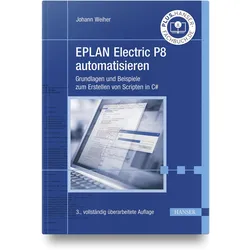
EPLAN Electric P8 automatisieren, Fachbücher von Johann WeiherEinstieg in die C#-Programmierung in EPLAN Electric P8 Kennst du die wiederkehrenden Aufgaben, die viel Zeit bei der Projektierung benötigen? Es gibt gute Nachrichten. Viele dieser Aufgaben kannst du per Script automatisieren. Dieses Buch richtet sich an EPLAN-Anwender und -Administratoren, die mithilfe von Scripting ihren Workflow beschleunigen möchten, um mehr Zeit für wesentliche Aufgaben zu gewinnen. Zu Beginn erfährst du, wie du das Menüband ohne Programmierung individuell anpasst. Im Folgenden wirst du in die Erstellung von Scripten mit C# eingeführt. Die Komplexität der Programmierung wird niedrig gehalten, sodass auch Einsteiger folgen können. Im Buch werden unter anderem folgende Scriptfunktionen behandelt: - Ribbons erzeugen - Einzelne oder mehrere Einstellungen gleichzeitig per Knopfdruck verändern - User Interfaces mit individuellen Steuerelementen (Checkboxen, Ladebalken, Buttons) erstellen - Programmsteuerung über Benutzer-Interaktionen und vieles mehr - Austausch von Daten mit Fremdsystemen - Artikel verändern Diese Auflage berücksichtigt die Neuerungen in Version 2022 von EPLAN Electric P8 sowie in Visual Studio 2022. Zu den neuen Themen zählen unter anderem das Erstellen von eigenen Befehlen im Menüband sowie die automatisierte Anpassung von Artikeldaten. Darüber hinaus erlernst du das automatisierte Erzeugen von Beschriftungen und PDFs sowie den Import/Export von Stücklisten und Projekteigenschaften. Zudem erfährst du, wie Daten über gängige Austauschformate (CSV, XML) in andere Programme exportiert werden. Das Kapitel „Praxisbeispiele“, das sofort einsetzbare Scripte enthält, rundet den Inhalt ab.48,40 €*Versand: 0,00 €Sichere Weiterleitung zum Anbieter
-
Weiher, Johann: EPLAN Electric P8 automatisierenEPLAN Electric P8 automatisieren , Grundlagen und Beispiele zum Erstellen von Scripten in C , Autopflege & Aufbereitung > Auto-Anbau- & -Zubehörteile , Auflage: 3., vollständig überarbeitete Auflage, Erscheinungsjahr: 20220610, Produktform: Kartoniert, Autoren: Weiher, Johann, Auflage: 22003, Auflage/Ausgabe: 3., vollständig überarbeitete Auflage, Seitenzahl/Blattzahl: 262, Keyword: Automatisierung; EPLAN 2022; EPLAN Electric P8; Elektrokonstruktion; Praxisbeispiele; Programmierung; Projektierung; Scripte; Scripting; Skripte; Visual Studio, Fachschema: Programmieren (EDV)~EDV / Theorie / Programmieren / Allgemeines, Fachkategorie: Maschinenbau und Werkstoffe~Programmiertechniken, Warengruppe: HC/Maschinenbau/Fertigungstechnik, Fachkategorie: Schaltkreise und Komponenten (Bauteile), Thema: Verstehen, Text Sprache: ger, UNSPSC: 49019900, Warenverzeichnis für die Außenhandelsstatistik: 49019900, Verlag: Hanser Fachbuchverlag, Verlag: Hanser Fachbuchverlag, Verlag: Hanser, Carl, Verlag GmbH & Co. KG, Länge: 239, Breite: 169, Höhe: 18, Gewicht: 530, Produktform: Kartoniert, Genre: Mathematik/Naturwissenschaften/Technik/Medizin, Genre: Mathematik/Naturwissenschaften/Technik/Medizin, Vorgänger: 2625656, Vorgänger EAN: 9783446454927 9783446427150, eBook EAN: 9783446473577, Herkunftsland: DEUTSCHLAND (DE), Katalog: deutschsprachige Titel, Katalog: Gesamtkatalog, Katalog: Kennzeichnung von Titeln mit einer Relevanz > 30, Katalog: Lagerartikel, Book on Demand, ausgew. Medienartikel, Relevanz: 0004, Tendenz: -1, Unterkatalog: AK, Unterkatalog: Bücher, Unterkatalog: Hardcover, Unterkatalog: Lagerartikel, WolkenId: 37191959,99 €*Versand: 0,00 €Sichere Weiterleitung zum Anbieter
-
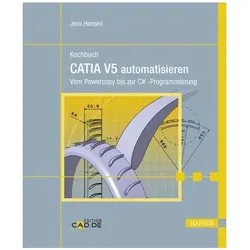
Kochbuch - CATIA V5 automatisieren, Fachbücher von Jens HansenPer Automatisierung lassen sich Konstruktionsschritte in CATIA V5 deutlich vereinfachen und beschleunigen. Zudem kann man einzelne Konstruktionen und das in ihnen enthaltene Know-how zum Zweck der Wiederverwendung als einfache Applikationen sichern. So lässt sich der gesamte Entwicklungsprozess effizienter, transparenter und einheitlicher gestalten. Mit zahlreichen Praxisbeispielen quer durch die gängigsten CATIA V5-Anwendungsgebiete zeigt dieses Kochbuch, basierend auf CATIA V5 Release 18, die verschiedenen Techniken der Automatisierung mittels Powercopies, Visual Basic Script, VBA, C sharp und MS Excel. Dieses Praxisbuch, basierend auf CATIA V5 Release 18, bietet über 40 fertige Lösungen in Form von Makros, Powercopies und C sharp-Applikationen. Diese "Kochrezepte" sind eine Sammlung authentischer Kundenanforderungen und Anwenderwünsche.59,90 €*Versand: 0,00 €Sichere Weiterleitung zum Anbieter


-
Welche externe Festplatte für Time Machine Backup?
Welche externen Festplatten sind mit Time Machine kompatibel? Gibt es spezielle Empfehlungen für bestimmte Marken oder Modelle? Welche Kapazität sollte die Festplatte haben, um ausreichend Platz für regelmäßige Backups zu bieten? Gibt es besondere Funktionen oder Eigenschaften, auf die man bei der Auswahl einer externen Festplatte für Time Machine achten sollte? Gibt es Erfahrungen oder Tests, die die Zuverlässigkeit und Leistung verschiedener externer Festplatten für Time Machine Backups bewerten? **
-
Wie kann ich meine externe Festplatte effektiv zur Sicherung meiner Daten nutzen?
1. Verwende ein zuverlässiges Backup-Programm, um regelmäßige Sicherungskopien deiner Daten auf der externen Festplatte zu erstellen. 2. Organisiere deine Daten in klaren Ordnern und benenne sie eindeutig, um den Zugriff und die Wiederherstellung zu erleichtern. 3. Lagere die externe Festplatte an einem sicheren Ort, um sie vor Diebstahl oder Beschädigung zu schützen. **
-
Welche externe Festplatte für USB Recording?
Welche externe Festplatte für USB Recording? Bei der Auswahl einer externen Festplatte für USB Recording ist es wichtig, auf die Speicherkapazität, Übertragungsgeschwindigkeit und Zuverlässigkeit zu achten. Empfehlenswert sind Festplatten mit einer Kapazität von mindestens 1 TB, um ausreichend Platz für Aufnahmen zu bieten. Zudem sollte die Festplatte eine hohe Übertragungsgeschwindigkeit haben, um eine reibungslose Aufnahme und Wiedergabe zu gewährleisten. Es ist auch ratsam, auf bekannte Marken mit gutem Ruf in Bezug auf Zuverlässigkeit und Langlebigkeit zu setzen. Letztendlich sollte die Festplatte mit dem Gerät kompatibel sein, auf dem das USB Recording durchgeführt werden soll. **
-
Wie kopiere ich Daten auf eine externe Festplatte mit USB 2.0/3.0?
Um Daten auf eine externe Festplatte mit USB 2.0/3.0 zu kopieren, schließen Sie die Festplatte über das USB-Kabel an Ihren Computer an. Öffnen Sie dann den Datei-Explorer und navigieren Sie zu den Dateien, die Sie kopieren möchten. Markieren Sie die gewünschten Dateien oder Ordner und klicken Sie mit der rechten Maustaste darauf. Wählen Sie "Kopieren" aus dem Kontextmenü und navigieren Sie zu dem Laufwerksbuchstaben, der Ihrer externen Festplatte zugeordnet ist. Klicken Sie mit der rechten Maustaste auf das Zielverzeichnis und wählen Sie "Einfügen", um die Dateien auf die externe Festplatte zu kopieren. **


Warum wird die externe USB 3.0 Festplatte am USB 3.0 Slot erkannt, aber es besteht kein Zugriff?
Es gibt mehrere mögliche Gründe dafür, dass eine externe USB 3.0 Festplatte am USB 3.0 Slot erkannt wird, aber kein Zugriff besteht. Es könnte ein Problem mit dem Treiber der Festplatte oder des USB-Anschlusses vorliegen. Es ist auch möglich, dass die Festplatte nicht richtig formatiert ist oder beschädigte Daten enthält. Eine weitere Möglichkeit ist, dass die Festplatte von einem anderen Gerät oder Betriebssystem formatiert wurde, das nicht mit dem aktuellen System kompatibel ist. **
Wie erstelle ich ein Backup auf externe Festplatte?
Um ein Backup auf eine externe Festplatte zu erstellen, verbinde zuerst die Festplatte mit deinem Computer. Öffne dann ein Backup-Programm oder die integrierte Backup-Funktion deines Betriebssystems. Wähle die Dateien und Ordner aus, die du sichern möchtest, und wähle die externe Festplatte als Ziel für das Backup aus. Starte den Backup-Vorgang und warte, bis er abgeschlossen ist. Vergiss nicht, regelmäßig Backups zu erstellen, um deine Daten zu schützen. **
Top-Angebote
Produkte zum Begriff Automatisieren:
-
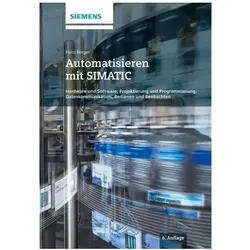
Automatisieren mit SIMATIC, Fachbücher von Hans BergerDas Buch bietet einen umfassenden Überblick über das Automatisierungssystem SIMATIC und das Engineering-Framework TIA Portal mit STEP 7. Es richtet sich an alle, die sich einen Überblick über die Komponenten des Automatisierungssystems und deren Eigenschaften verschaffen möchten, die sich in das Gebiet der speicherprogrammierbaren Steuerungen einarbeiten wollen oder die Basisinformationen über die Projektierung, Programmierung und Vernetzung der Automatisierungsgeräte wünschen. Zu Beginn stellt das Buch die Hardwarekomponenten von SIMATIC S7-1200, S7-300, S7-400 und S7-1500 einschliesslich des dezentralen Peripheriesystems ET 200 vor. Es folgt ein Überblick über das Arbeiten mit STEP 7 in den Programmiersprachen KOP, FUP, AWL, SCL und S7-Graph sowie das Offline-Testen mit S7-PLCSIM. Jeweils eigene Kapitel beschreiben die Struktur des Anwenderprogramms.47,90 €*Versand: 0,00 €Sichere Weiterleitung zum Anbieter
-
EPLAN Electric P8 automatisieren, Fachbücher von Johann WeiherEinstieg in die C#-Programmierung in EPLAN Electric P8 Kennst du die wiederkehrenden Aufgaben, die viel Zeit bei der Projektierung benötigen? Es gibt gute Nachrichten. Viele dieser Aufgaben kannst du per Script automatisieren. Dieses Buch richtet sich an EPLAN-Anwender und -Administratoren, die mithilfe von Scripting ihren Workflow beschleunigen möchten, um mehr Zeit für wesentliche Aufgaben zu gewinnen. Zu Beginn erfährst du, wie du das Menüband ohne Programmierung individuell anpasst. Im Folgenden wirst du in die Erstellung von Scripten mit C# eingeführt. Die Komplexität der Programmierung wird niedrig gehalten, sodass auch Einsteiger folgen können. Im Buch werden unter anderem folgende Scriptfunktionen behandelt: - Ribbons erzeugen - Einzelne oder mehrere Einstellungen gleichzeitig per Knopfdruck verändern - User Interfaces mit individuellen Steuerelementen (Checkboxen, Ladebalken, Buttons) erstellen - Programmsteuerung über Benutzer-Interaktionen und vieles mehr - Austausch von Daten mit Fremdsystemen - Artikel verändern Diese Auflage berücksichtigt die Neuerungen in Version 2022 von EPLAN Electric P8 sowie in Visual Studio 2022. Zu den neuen Themen zählen unter anderem das Erstellen von eigenen Befehlen im Menüband sowie die automatisierte Anpassung von Artikeldaten. Darüber hinaus erlernst du das automatisierte Erzeugen von Beschriftungen und PDFs sowie den Import/Export von Stücklisten und Projekteigenschaften. Zudem erfährst du, wie Daten über gängige Austauschformate (CSV, XML) in andere Programme exportiert werden. Das Kapitel „Praxisbeispiele“, das sofort einsetzbare Scripte enthält, rundet den Inhalt ab.48,40 €*Versand: 0,00 €Sichere Weiterleitung zum Anbieter
-
Weiher, Johann: EPLAN Electric P8 automatisierenEPLAN Electric P8 automatisieren , Grundlagen und Beispiele zum Erstellen von Scripten in C , Autopflege & Aufbereitung > Auto-Anbau- & -Zubehörteile , Auflage: 3., vollständig überarbeitete Auflage, Erscheinungsjahr: 20220610, Produktform: Kartoniert, Autoren: Weiher, Johann, Auflage: 22003, Auflage/Ausgabe: 3., vollständig überarbeitete Auflage, Seitenzahl/Blattzahl: 262, Keyword: Automatisierung; EPLAN 2022; EPLAN Electric P8; Elektrokonstruktion; Praxisbeispiele; Programmierung; Projektierung; Scripte; Scripting; Skripte; Visual Studio, Fachschema: Programmieren (EDV)~EDV / Theorie / Programmieren / Allgemeines, Fachkategorie: Maschinenbau und Werkstoffe~Programmiertechniken, Warengruppe: HC/Maschinenbau/Fertigungstechnik, Fachkategorie: Schaltkreise und Komponenten (Bauteile), Thema: Verstehen, Text Sprache: ger, UNSPSC: 49019900, Warenverzeichnis für die Außenhandelsstatistik: 49019900, Verlag: Hanser Fachbuchverlag, Verlag: Hanser Fachbuchverlag, Verlag: Hanser, Carl, Verlag GmbH & Co. KG, Länge: 239, Breite: 169, Höhe: 18, Gewicht: 530, Produktform: Kartoniert, Genre: Mathematik/Naturwissenschaften/Technik/Medizin, Genre: Mathematik/Naturwissenschaften/Technik/Medizin, Vorgänger: 2625656, Vorgänger EAN: 9783446454927 9783446427150, eBook EAN: 9783446473577, Herkunftsland: DEUTSCHLAND (DE), Katalog: deutschsprachige Titel, Katalog: Gesamtkatalog, Katalog: Kennzeichnung von Titeln mit einer Relevanz > 30, Katalog: Lagerartikel, Book on Demand, ausgew. Medienartikel, Relevanz: 0004, Tendenz: -1, Unterkatalog: AK, Unterkatalog: Bücher, Unterkatalog: Hardcover, Unterkatalog: Lagerartikel, WolkenId: 37191959,99 €*Versand: 0,00 €Sichere Weiterleitung zum Anbieter
-
Welche externe Festplatte für Backup?
Welche Art von Daten möchtest du sichern und wie viel Speicherplatz benötigst du dafür? Hast du spezifische Anforderungen an die Geschwindigkeit oder die Zuverlässigkeit der externen Festplatte? Möchtest du eine Festplatte mit zusätzlichen Sicherheitsfunktionen wie Verschlüsselung oder Cloud-Backup? Hast du bereits eine bestimmte Marke oder Modell im Sinn oder benötigst du Empfehlungen basierend auf deinen Bedürfnissen? **
-
Welche externe Festplatte für Mac Backup?
Welche externe Festplatte für Mac Backup? Es gibt verschiedene Optionen für externe Festplatten, die sich gut für Mac-Backups eignen. Eine beliebte Wahl ist die Western Digital My Passport Ultra, die eine hohe Speicherkapazität und schnelle Übertragungsraten bietet. Eine andere gute Option ist die Seagate Backup Plus Slim, die ebenfalls zuverlässig und benutzerfreundlich ist. Es ist wichtig, eine Festplatte zu wählen, die mit dem Mac kompatibel ist und genügend Speicherplatz für Ihre Backup-Anforderungen bietet. Stellen Sie sicher, dass die Festplatte über eine gute Verschlüsselungsoption verfügt, um Ihre Daten sicher zu halten. **
-
Welche externe Festplatte für Time Machine Backup?
Welche externen Festplatten sind mit Time Machine kompatibel? Gibt es spezielle Empfehlungen für bestimmte Marken oder Modelle? Welche Kapazität sollte die Festplatte haben, um ausreichend Platz für regelmäßige Backups zu bieten? Gibt es besondere Funktionen oder Eigenschaften, auf die man bei der Auswahl einer externen Festplatte für Time Machine achten sollte? Gibt es Erfahrungen oder Tests, die die Zuverlässigkeit und Leistung verschiedener externer Festplatten für Time Machine Backups bewerten? **
-
Wie kann ich meine externe Festplatte effektiv zur Sicherung meiner Daten nutzen?
1. Verwende ein zuverlässiges Backup-Programm, um regelmäßige Sicherungskopien deiner Daten auf der externen Festplatte zu erstellen. 2. Organisiere deine Daten in klaren Ordnern und benenne sie eindeutig, um den Zugriff und die Wiederherstellung zu erleichtern. 3. Lagere die externe Festplatte an einem sicheren Ort, um sie vor Diebstahl oder Beschädigung zu schützen. **
Ähnliche Suchbegriffe für Automatisieren
-
Kochbuch - CATIA V5 automatisieren, Fachbücher von Jens HansenPer Automatisierung lassen sich Konstruktionsschritte in CATIA V5 deutlich vereinfachen und beschleunigen. Zudem kann man einzelne Konstruktionen und das in ihnen enthaltene Know-how zum Zweck der Wiederverwendung als einfache Applikationen sichern. So lässt sich der gesamte Entwicklungsprozess effizienter, transparenter und einheitlicher gestalten. Mit zahlreichen Praxisbeispielen quer durch die gängigsten CATIA V5-Anwendungsgebiete zeigt dieses Kochbuch, basierend auf CATIA V5 Release 18, die verschiedenen Techniken der Automatisierung mittels Powercopies, Visual Basic Script, VBA, C sharp und MS Excel. Dieses Praxisbuch, basierend auf CATIA V5 Release 18, bietet über 40 fertige Lösungen in Form von Makros, Powercopies und C sharp-Applikationen. Diese "Kochrezepte" sind eine Sammlung authentischer Kundenanforderungen und Anwenderwünsche.59,90 €*Versand: 0,00 €Sichere Weiterleitung zum Anbieter
-
Welche externe Festplatte für USB Recording?
Welche externe Festplatte für USB Recording? Bei der Auswahl einer externen Festplatte für USB Recording ist es wichtig, auf die Speicherkapazität, Übertragungsgeschwindigkeit und Zuverlässigkeit zu achten. Empfehlenswert sind Festplatten mit einer Kapazität von mindestens 1 TB, um ausreichend Platz für Aufnahmen zu bieten. Zudem sollte die Festplatte eine hohe Übertragungsgeschwindigkeit haben, um eine reibungslose Aufnahme und Wiedergabe zu gewährleisten. Es ist auch ratsam, auf bekannte Marken mit gutem Ruf in Bezug auf Zuverlässigkeit und Langlebigkeit zu setzen. Letztendlich sollte die Festplatte mit dem Gerät kompatibel sein, auf dem das USB Recording durchgeführt werden soll. **
-
Wie kopiere ich Daten auf eine externe Festplatte mit USB 2.0/3.0?
Um Daten auf eine externe Festplatte mit USB 2.0/3.0 zu kopieren, schließen Sie die Festplatte über das USB-Kabel an Ihren Computer an. Öffnen Sie dann den Datei-Explorer und navigieren Sie zu den Dateien, die Sie kopieren möchten. Markieren Sie die gewünschten Dateien oder Ordner und klicken Sie mit der rechten Maustaste darauf. Wählen Sie "Kopieren" aus dem Kontextmenü und navigieren Sie zu dem Laufwerksbuchstaben, der Ihrer externen Festplatte zugeordnet ist. Klicken Sie mit der rechten Maustaste auf das Zielverzeichnis und wählen Sie "Einfügen", um die Dateien auf die externe Festplatte zu kopieren. **
-
Warum wird die externe USB 3.0 Festplatte am USB 3.0 Slot erkannt, aber es besteht kein Zugriff?
Es gibt mehrere mögliche Gründe dafür, dass eine externe USB 3.0 Festplatte am USB 3.0 Slot erkannt wird, aber kein Zugriff besteht. Es könnte ein Problem mit dem Treiber der Festplatte oder des USB-Anschlusses vorliegen. Es ist auch möglich, dass die Festplatte nicht richtig formatiert ist oder beschädigte Daten enthält. Eine weitere Möglichkeit ist, dass die Festplatte von einem anderen Gerät oder Betriebssystem formatiert wurde, das nicht mit dem aktuellen System kompatibel ist. **
-
Wie erstelle ich ein Backup auf externe Festplatte?
Um ein Backup auf eine externe Festplatte zu erstellen, verbinde zuerst die Festplatte mit deinem Computer. Öffne dann ein Backup-Programm oder die integrierte Backup-Funktion deines Betriebssystems. Wähle die Dateien und Ordner aus, die du sichern möchtest, und wähle die externe Festplatte als Ziel für das Backup aus. Starte den Backup-Vorgang und warte, bis er abgeschlossen ist. Vergiss nicht, regelmäßig Backups zu erstellen, um deine Daten zu schützen. **
* Alle Preise verstehen sich inklusive der gesetzlichen Mehrwertsteuer und ggf. zuzüglich Versandkosten. Die Angebotsinformationen basieren auf den Angaben des jeweiligen Shops und werden über automatisierte Prozesse aktualisiert. Eine Aktualisierung in Echtzeit findet nicht statt, so dass es im Einzelfall zu Abweichungen kommen kann. ** Hinweis: Teile dieses Inhalts wurden von KI erstellt.