Domain externe-multimedia-festplatte.de kaufen?
Wir ziehen mit dem Projekt
externe-multimedia-festplatte.de um.
Sind Sie am Kauf der Domain
externe-multimedia-festplatte.de interessiert?
domain@kv-gmbh.de · 0541-91531010
Domain externe-multimedia-festplatte.de kaufen?
Welche Linux Version für Multimedia?
Welche Linux Version für Multimedia? Es gibt mehrere Linux-Distributionen, die sich besonders gut für Multimedia-Anwendungen eignen. Einige beliebte Optionen sind Ubuntu Studio, Fedora Multimedia Spin, und AV Linux. Diese Distributionen sind speziell darauf ausgerichtet, eine optimale Leistung für Audio-, Video- und Grafikanwendungen zu bieten. Sie enthalten oft eine Vielzahl von vorinstallierten Multimedia-Softwarepaketen und Treibern, um die Arbeit mit Multimedia-Dateien zu erleichtern. Letztendlich hängt die Wahl der Linux-Version für Multimedia von den individuellen Anforderungen und Vorlieben ab. **
Welche externe Festplatte für Backup?
Welche Art von Daten möchtest du sichern und wie viel Speicherplatz benötigst du dafür? Hast du spezifische Anforderungen an die Geschwindigkeit oder die Zuverlässigkeit der externen Festplatte? Möchtest du eine Festplatte mit zusätzlichen Sicherheitsfunktionen wie Verschlüsselung oder Cloud-Backup? Hast du bereits eine bestimmte Marke oder Modell im Sinn oder benötigst du Empfehlungen basierend auf deinen Bedürfnissen? **


Ähnliche Suchbegriffe für Version
Top-Angebote
Produkte zum Begriff Version:
-
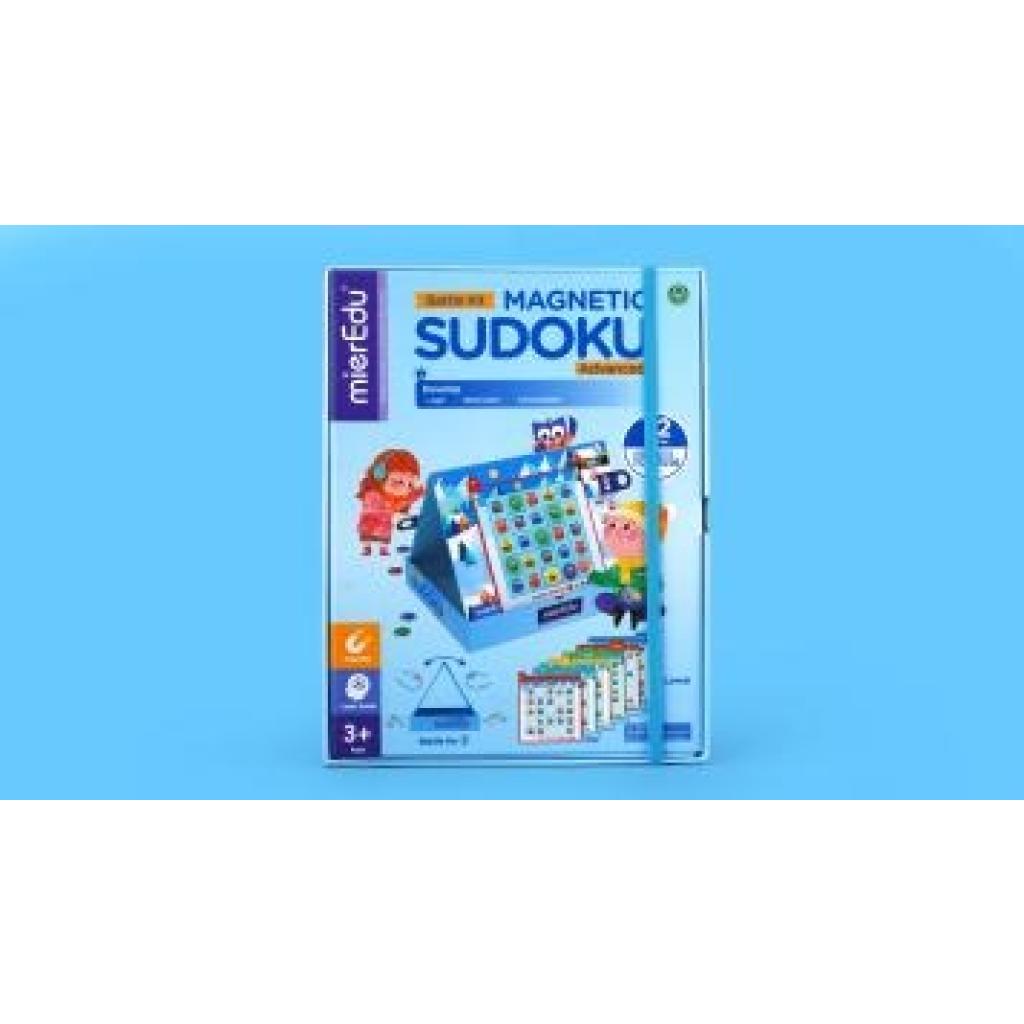
Magnet Sudoku - Duell VersionMagnet Sudoku - Duell Version , SUDOKU KIDS - FÖRDERT LOGISCHES DENKEN UND KONZENTRATION: Das magnetische Kinder Sudoku bereitet jede Menge Spaß und fördert als pädagogisches Spielzeug gleichermaßen das logische Denken, die Feinmotorik sowie die Konzentration TOLLE BESCHÄFTIGUNG FÜR KINDER: Ob Zuhause, bei der Autofahrt, im Flugzeug oder im Urlaub - das Magnetspiel ist dank seiner praktischen Größe ein wunderbares Spielzeug für Kinder ab 3 Jahren SPIELABLAUF: Die magnetischen Bausteine werden auf der aufgeklappten und magnetischen Schachtel angebracht. So entsteht ein spannendes Spiel für 2 Spieler, dass gleichzeitig die soziale Kompetenz fördert SPIELSPASS GARANTIERT: Das Magnet Spielzeug für Kinder ist gleichermaßen ein Motorikspielzeug und sorgt mit seinen kniffligen Aufgaben für endlosen Spielspaß PÄDAGOGISCH WERTVOLL: Lernspiele von mierEdu sind so konzipiert, dass sie die altersgerechte Entwicklung von Kindern spielerisch unterstützen. Verschiedene Kinderspiele fördern verschiedene Lernbereiche , > , Erscheinungsjahr: 20220101, Produktform: NonBook, Fachschema: Non Books / Spiele / Legespiele~Non Books / Spiele / Reisespiele, Mitbringspiele~Zahlenrätsel / Sudoku für Kinder, Altersempfehlung / Lesealter: 18, ab Alter: 3, Warengruppe: NB/Kinderbücher/Kinderbeschäftigung/Spielgesch., UNSPSC: 95030070, Warenverzeichnis für die Außenhandelsstatistik: 95030070, Sender’s product category: NONBO, Länge: 236, Breite: 184, Höhe: 43, Gewicht: 725, Produktform: NonBook, Genre: Importe,23,56 €*Versand: 0,00 €Sichere Weiterleitung zum Anbieter
-
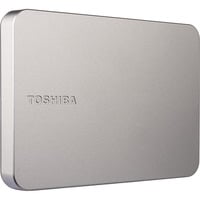
Adata DashDrive USB (1 TB), Externe Festplatte, SchwarzDie stossabweisende Beschichtung und dreischichtige Konstruktion der externen HDD HD650 macht sie extrem robust, um Ihre Inhalte zu schützen und dabei immer cool zu bleiben. Mit USB 3.1 Geschwindigkeiten und gewohnter ADATA Qualität bietet die HD650 einen grossen und sicheren Speicher. Das Gehäuse der HD650 besteht unter anderem aus einem einzigartigen, besonders elastischen Kunststoff, um eine extrem hohe Stossfestigkeit zu gewährleisten.Features:-Interface: USB 3.1 (abwärtskompatibel zu USB 2.0)-Oberfläche: drei Schichten, kratzfest-LED-Indikator zeigt Transferstatus an-Systemvoraussetzungen: Windows XP/Vista/7/8/8.1/10, Mac OS X 10.6 oder später, Linux Kernel 2.6 oder später.116,81 €*Versand: 0,00 €Sichere Weiterleitung zum Anbieter


-
Welche externe Festplatte für Mac Backup?
Welche externe Festplatte für Mac Backup? Es gibt verschiedene Optionen für externe Festplatten, die sich gut für Mac-Backups eignen. Eine beliebte Wahl ist die Western Digital My Passport Ultra, die eine hohe Speicherkapazität und schnelle Übertragungsraten bietet. Eine andere gute Option ist die Seagate Backup Plus Slim, die ebenfalls zuverlässig und benutzerfreundlich ist. Es ist wichtig, eine Festplatte zu wählen, die mit dem Mac kompatibel ist und genügend Speicherplatz für Ihre Backup-Anforderungen bietet. Stellen Sie sicher, dass die Festplatte über eine gute Verschlüsselungsoption verfügt, um Ihre Daten sicher zu halten. **
-
Welche externe Festplatte für Time Machine Backup?
Welche externen Festplatten sind mit Time Machine kompatibel? Gibt es spezielle Empfehlungen für bestimmte Marken oder Modelle? Welche Kapazität sollte die Festplatte haben, um ausreichend Platz für regelmäßige Backups zu bieten? Gibt es besondere Funktionen oder Eigenschaften, auf die man bei der Auswahl einer externen Festplatte für Time Machine achten sollte? Gibt es Erfahrungen oder Tests, die die Zuverlässigkeit und Leistung verschiedener externer Festplatten für Time Machine Backups bewerten? **
-
Wie kann ich meine externe Festplatte effektiv zur Sicherung meiner Daten nutzen?
1. Verwende ein zuverlässiges Backup-Programm, um regelmäßige Sicherungskopien deiner Daten auf der externen Festplatte zu erstellen. 2. Organisiere deine Daten in klaren Ordnern und benenne sie eindeutig, um den Zugriff und die Wiederherstellung zu erleichtern. 3. Lagere die externe Festplatte an einem sicheren Ort, um sie vor Diebstahl oder Beschädigung zu schützen. **
-
Welche externe Festplatte für USB Recording?
Welche externe Festplatte für USB Recording? Bei der Auswahl einer externen Festplatte für USB Recording ist es wichtig, auf die Speicherkapazität, Übertragungsgeschwindigkeit und Zuverlässigkeit zu achten. Empfehlenswert sind Festplatten mit einer Kapazität von mindestens 1 TB, um ausreichend Platz für Aufnahmen zu bieten. Zudem sollte die Festplatte eine hohe Übertragungsgeschwindigkeit haben, um eine reibungslose Aufnahme und Wiedergabe zu gewährleisten. Es ist auch ratsam, auf bekannte Marken mit gutem Ruf in Bezug auf Zuverlässigkeit und Langlebigkeit zu setzen. Letztendlich sollte die Festplatte mit dem Gerät kompatibel sein, auf dem das USB Recording durchgeführt werden soll. **


Wie kopiere ich Daten auf eine externe Festplatte mit USB 2.0/3.0?
Um Daten auf eine externe Festplatte mit USB 2.0/3.0 zu kopieren, schließen Sie die Festplatte über das USB-Kabel an Ihren Computer an. Öffnen Sie dann den Datei-Explorer und navigieren Sie zu den Dateien, die Sie kopieren möchten. Markieren Sie die gewünschten Dateien oder Ordner und klicken Sie mit der rechten Maustaste darauf. Wählen Sie "Kopieren" aus dem Kontextmenü und navigieren Sie zu dem Laufwerksbuchstaben, der Ihrer externen Festplatte zugeordnet ist. Klicken Sie mit der rechten Maustaste auf das Zielverzeichnis und wählen Sie "Einfügen", um die Dateien auf die externe Festplatte zu kopieren. **
Warum wird die externe USB 3.0 Festplatte am USB 3.0 Slot erkannt, aber es besteht kein Zugriff?
Es gibt mehrere mögliche Gründe dafür, dass eine externe USB 3.0 Festplatte am USB 3.0 Slot erkannt wird, aber kein Zugriff besteht. Es könnte ein Problem mit dem Treiber der Festplatte oder des USB-Anschlusses vorliegen. Es ist auch möglich, dass die Festplatte nicht richtig formatiert ist oder beschädigte Daten enthält. Eine weitere Möglichkeit ist, dass die Festplatte von einem anderen Gerät oder Betriebssystem formatiert wurde, das nicht mit dem aktuellen System kompatibel ist. **
Top-Angebote
Produkte zum Begriff Version:
-
EaseUS Todo Backup Workstation, aktuelle Version, Download, 1 JahrEaseUS Todo Backup Workstation ? Die professionelle Backup-Lösung für Unternehmen und Einzelanwender EaseUS Todo Backup Workstation ist eine leistungsstarke und benutzerfreundliche Backup-Software, die speziell für die Sicherung und Wiederherstellung von Windows-PCs entwickelt wurde. Diese Original-Download-Version aus Deutschland bietet umfassenden Schutz für geschäftliche und private Daten und stellt sicher, dass Ihr Betrieb reibungslos weiterläuft, selbst bei unerwarteten Ausfällen. Die aktuelle Version (V 16.0-16.9) gewährleistet höchste Sicherheit und Effizienz. Warum ist Datensicherung entscheidend für Ihr Geschäft? Ihr Unternehmen kann durch unvorhersehbare Ereignisse gefährdet werden, darunter: Hardwareschäden und Festplattenfehler Vireninfizierung und Hackerangriffe Systemabstürze und Computerausfälle Diebstahl und Betriebsstörungen Naturkatastrophen Durch regelmäßige Backups mit EaseUS Todo Backup Workstation schützen Sie Ihre geschäftskritischen Daten und minimieren Ausfallzeiten. Hauptfunktionen von EaseUS Todo Backup Workstation Komplette, differenzielle und inkrementelle Sicherung für maximalen Datenschutz System-Backup & Wiederherstellung für eine schnelle Wiederherstellung nach Abstürzen Datei-Backup & Wiederherstellung zum Schutz wichtiger Geschäftsdateien Festplatten-/Partition-Backup mit Disk-Imaging-Technologie Outlook-E-Mail-Backup für geschäftliche E-Mail-Sicherheit Klonen von Festplatten und Migration des Betriebssystems auf eine SSD oder HDD Zentrales Backup-Management über das EaseUS Backup Center Backup-Planung und Berichterstattung mit Echtzeit-Statusmeldungen Bootfähiges Laufwerk für den Notfall zur Wiederherstellung bei fehlgeschlagenem Systemstart Pre-OS-Wiederherstellung für eine einfache Systemrettung Unterstützung von Virtualisierung (P2V-Kopieren, P2V-Wiederherstellung, P2V-Konvertierung) Backup-Management mit Export/Import von Backup-Aufgaben und automatischer Löschung abgelaufener Images Unterstützung für GPT/UEFI und neueste HDD-Standards (bis zu 16 TB Kapazität) Was ist neu in Version 16? Unterstützung für Datei-Synchronisierung Direkter Zugriff auf Datenpartitionen Backup-Sicherung auf AWS (Amazon Web Services) Verbesserter Schutz von Backup-Images Höhere Backup- und Wiederherstellungsgeschwindigkeit Unterstützte Systeme und Plattformen Windows-Betriebssysteme: Windows 11, 10, 8.1, 8, 7, Vista, XP Dateisysteme: NTFS, FAT16/32, exFAT, ReiserFS(3) Unterstützte Speichermedien: HDD, SSD, USB-Sticks, SD-Karten, NAS, Cloud-Dienste Kompatibilität mit Windows Server: Server 2022, 2019, 2016, 2012, 2008, 2003 Datenbank-Support: Microsoft SQL Server (2005-2022), Exchange Server (2003-2016) Mit EaseUS Todo Backup Workstation sind Ihre Daten sicher ? eine zuverlässige und flexible Lösung für Unternehmen und Selbstständige!37,90 €*Versand: 0,00 €Sichere Weiterleitung zum Anbieter
-
Magnet Sudoku - Duell VersionMagnet Sudoku - Duell Version , SUDOKU KIDS - FÖRDERT LOGISCHES DENKEN UND KONZENTRATION: Das magnetische Kinder Sudoku bereitet jede Menge Spaß und fördert als pädagogisches Spielzeug gleichermaßen das logische Denken, die Feinmotorik sowie die Konzentration TOLLE BESCHÄFTIGUNG FÜR KINDER: Ob Zuhause, bei der Autofahrt, im Flugzeug oder im Urlaub - das Magnetspiel ist dank seiner praktischen Größe ein wunderbares Spielzeug für Kinder ab 3 Jahren SPIELABLAUF: Die magnetischen Bausteine werden auf der aufgeklappten und magnetischen Schachtel angebracht. So entsteht ein spannendes Spiel für 2 Spieler, dass gleichzeitig die soziale Kompetenz fördert SPIELSPASS GARANTIERT: Das Magnet Spielzeug für Kinder ist gleichermaßen ein Motorikspielzeug und sorgt mit seinen kniffligen Aufgaben für endlosen Spielspaß PÄDAGOGISCH WERTVOLL: Lernspiele von mierEdu sind so konzipiert, dass sie die altersgerechte Entwicklung von Kindern spielerisch unterstützen. Verschiedene Kinderspiele fördern verschiedene Lernbereiche , > , Erscheinungsjahr: 20220101, Produktform: NonBook, Fachschema: Non Books / Spiele / Legespiele~Non Books / Spiele / Reisespiele, Mitbringspiele~Zahlenrätsel / Sudoku für Kinder, Altersempfehlung / Lesealter: 18, ab Alter: 3, Warengruppe: NB/Kinderbücher/Kinderbeschäftigung/Spielgesch., UNSPSC: 95030070, Warenverzeichnis für die Außenhandelsstatistik: 95030070, Sender’s product category: NONBO, Länge: 236, Breite: 184, Höhe: 43, Gewicht: 725, Produktform: NonBook, Genre: Importe,23,56 €*Versand: 0,00 €Sichere Weiterleitung zum Anbieter
-
Welche Linux Version für Multimedia?
Welche Linux Version für Multimedia? Es gibt mehrere Linux-Distributionen, die sich besonders gut für Multimedia-Anwendungen eignen. Einige beliebte Optionen sind Ubuntu Studio, Fedora Multimedia Spin, und AV Linux. Diese Distributionen sind speziell darauf ausgerichtet, eine optimale Leistung für Audio-, Video- und Grafikanwendungen zu bieten. Sie enthalten oft eine Vielzahl von vorinstallierten Multimedia-Softwarepaketen und Treibern, um die Arbeit mit Multimedia-Dateien zu erleichtern. Letztendlich hängt die Wahl der Linux-Version für Multimedia von den individuellen Anforderungen und Vorlieben ab. **
-
Welche externe Festplatte für Backup?
Welche Art von Daten möchtest du sichern und wie viel Speicherplatz benötigst du dafür? Hast du spezifische Anforderungen an die Geschwindigkeit oder die Zuverlässigkeit der externen Festplatte? Möchtest du eine Festplatte mit zusätzlichen Sicherheitsfunktionen wie Verschlüsselung oder Cloud-Backup? Hast du bereits eine bestimmte Marke oder Modell im Sinn oder benötigst du Empfehlungen basierend auf deinen Bedürfnissen? **
-
Welche externe Festplatte für Mac Backup?
Welche externe Festplatte für Mac Backup? Es gibt verschiedene Optionen für externe Festplatten, die sich gut für Mac-Backups eignen. Eine beliebte Wahl ist die Western Digital My Passport Ultra, die eine hohe Speicherkapazität und schnelle Übertragungsraten bietet. Eine andere gute Option ist die Seagate Backup Plus Slim, die ebenfalls zuverlässig und benutzerfreundlich ist. Es ist wichtig, eine Festplatte zu wählen, die mit dem Mac kompatibel ist und genügend Speicherplatz für Ihre Backup-Anforderungen bietet. Stellen Sie sicher, dass die Festplatte über eine gute Verschlüsselungsoption verfügt, um Ihre Daten sicher zu halten. **
-
Welche externe Festplatte für Time Machine Backup?
Welche externen Festplatten sind mit Time Machine kompatibel? Gibt es spezielle Empfehlungen für bestimmte Marken oder Modelle? Welche Kapazität sollte die Festplatte haben, um ausreichend Platz für regelmäßige Backups zu bieten? Gibt es besondere Funktionen oder Eigenschaften, auf die man bei der Auswahl einer externen Festplatte für Time Machine achten sollte? Gibt es Erfahrungen oder Tests, die die Zuverlässigkeit und Leistung verschiedener externer Festplatten für Time Machine Backups bewerten? **
Ähnliche Suchbegriffe für Version
-
Adata DashDrive USB (1 TB), Externe Festplatte, SchwarzDie stossabweisende Beschichtung und dreischichtige Konstruktion der externen HDD HD650 macht sie extrem robust, um Ihre Inhalte zu schützen und dabei immer cool zu bleiben. Mit USB 3.1 Geschwindigkeiten und gewohnter ADATA Qualität bietet die HD650 einen grossen und sicheren Speicher. Das Gehäuse der HD650 besteht unter anderem aus einem einzigartigen, besonders elastischen Kunststoff, um eine extrem hohe Stossfestigkeit zu gewährleisten.Features:-Interface: USB 3.1 (abwärtskompatibel zu USB 2.0)-Oberfläche: drei Schichten, kratzfest-LED-Indikator zeigt Transferstatus an-Systemvoraussetzungen: Windows XP/Vista/7/8/8.1/10, Mac OS X 10.6 oder später, Linux Kernel 2.6 oder später.116,81 €*Versand: 0,00 €Sichere Weiterleitung zum Anbieter
-
Wie kann ich meine externe Festplatte effektiv zur Sicherung meiner Daten nutzen?
1. Verwende ein zuverlässiges Backup-Programm, um regelmäßige Sicherungskopien deiner Daten auf der externen Festplatte zu erstellen. 2. Organisiere deine Daten in klaren Ordnern und benenne sie eindeutig, um den Zugriff und die Wiederherstellung zu erleichtern. 3. Lagere die externe Festplatte an einem sicheren Ort, um sie vor Diebstahl oder Beschädigung zu schützen. **
-
Welche externe Festplatte für USB Recording?
Welche externe Festplatte für USB Recording? Bei der Auswahl einer externen Festplatte für USB Recording ist es wichtig, auf die Speicherkapazität, Übertragungsgeschwindigkeit und Zuverlässigkeit zu achten. Empfehlenswert sind Festplatten mit einer Kapazität von mindestens 1 TB, um ausreichend Platz für Aufnahmen zu bieten. Zudem sollte die Festplatte eine hohe Übertragungsgeschwindigkeit haben, um eine reibungslose Aufnahme und Wiedergabe zu gewährleisten. Es ist auch ratsam, auf bekannte Marken mit gutem Ruf in Bezug auf Zuverlässigkeit und Langlebigkeit zu setzen. Letztendlich sollte die Festplatte mit dem Gerät kompatibel sein, auf dem das USB Recording durchgeführt werden soll. **
-
Wie kopiere ich Daten auf eine externe Festplatte mit USB 2.0/3.0?
Um Daten auf eine externe Festplatte mit USB 2.0/3.0 zu kopieren, schließen Sie die Festplatte über das USB-Kabel an Ihren Computer an. Öffnen Sie dann den Datei-Explorer und navigieren Sie zu den Dateien, die Sie kopieren möchten. Markieren Sie die gewünschten Dateien oder Ordner und klicken Sie mit der rechten Maustaste darauf. Wählen Sie "Kopieren" aus dem Kontextmenü und navigieren Sie zu dem Laufwerksbuchstaben, der Ihrer externen Festplatte zugeordnet ist. Klicken Sie mit der rechten Maustaste auf das Zielverzeichnis und wählen Sie "Einfügen", um die Dateien auf die externe Festplatte zu kopieren. **
-
Warum wird die externe USB 3.0 Festplatte am USB 3.0 Slot erkannt, aber es besteht kein Zugriff?
Es gibt mehrere mögliche Gründe dafür, dass eine externe USB 3.0 Festplatte am USB 3.0 Slot erkannt wird, aber kein Zugriff besteht. Es könnte ein Problem mit dem Treiber der Festplatte oder des USB-Anschlusses vorliegen. Es ist auch möglich, dass die Festplatte nicht richtig formatiert ist oder beschädigte Daten enthält. Eine weitere Möglichkeit ist, dass die Festplatte von einem anderen Gerät oder Betriebssystem formatiert wurde, das nicht mit dem aktuellen System kompatibel ist. **
* Alle Preise verstehen sich inklusive der gesetzlichen Mehrwertsteuer und ggf. zuzüglich Versandkosten. Die Angebotsinformationen basieren auf den Angaben des jeweiligen Shops und werden über automatisierte Prozesse aktualisiert. Eine Aktualisierung in Echtzeit findet nicht statt, so dass es im Einzelfall zu Abweichungen kommen kann. ** Hinweis: Teile dieses Inhalts wurden von KI erstellt.