Domain externe-multimedia-festplatte.de kaufen?
Wir ziehen mit dem Projekt
externe-multimedia-festplatte.de um.
Sind Sie am Kauf der Domain
externe-multimedia-festplatte.de interessiert?
domain@kv-gmbh.de · 0541-91531010
Domain externe-multimedia-festplatte.de kaufen?
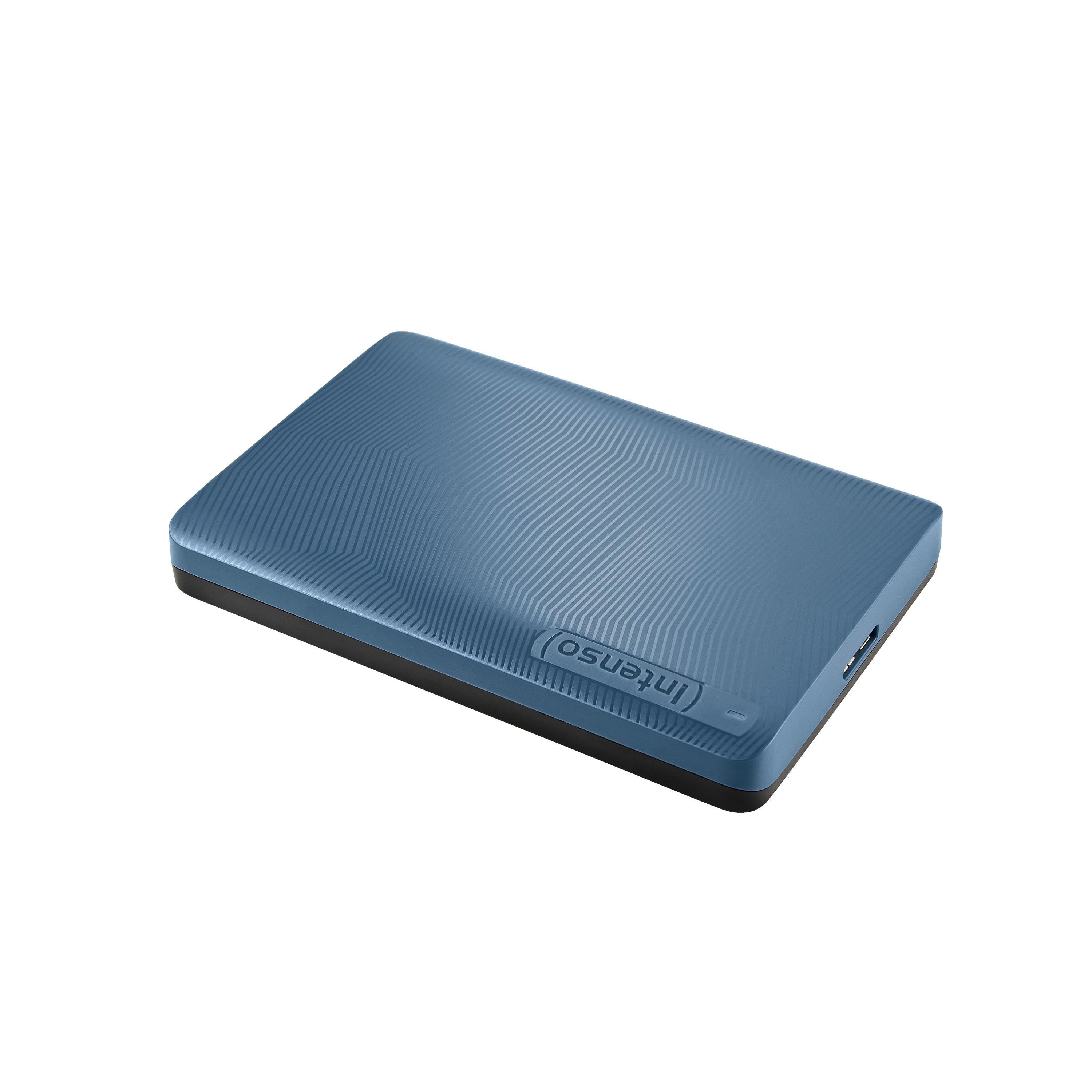
Welche externe Festplatte für Backup?
Welche Art von Daten möchtest du sichern und wie viel Speicherplatz benötigst du dafür? Hast du spezifische Anforderungen an die Geschwindigkeit oder die Zuverlässigkeit der externen Festplatte? Möchtest du eine Festplatte mit zusätzlichen Sicherheitsfunktionen wie Verschlüsselung oder Cloud-Backup? Hast du bereits eine bestimmte Marke oder Modell im Sinn oder benötigst du Empfehlungen basierend auf deinen Bedürfnissen? **
Welche externe Festplatte für Mac Backup?
Welche externe Festplatte für Mac Backup? Es gibt verschiedene Optionen für externe Festplatten, die sich gut für Mac-Backups eignen. Eine beliebte Wahl ist die Western Digital My Passport Ultra, die eine hohe Speicherkapazität und schnelle Übertragungsraten bietet. Eine andere gute Option ist die Seagate Backup Plus Slim, die ebenfalls zuverlässig und benutzerfreundlich ist. Es ist wichtig, eine Festplatte zu wählen, die mit dem Mac kompatibel ist und genügend Speicherplatz für Ihre Backup-Anforderungen bietet. Stellen Sie sicher, dass die Festplatte über eine gute Verschlüsselungsoption verfügt, um Ihre Daten sicher zu halten. **

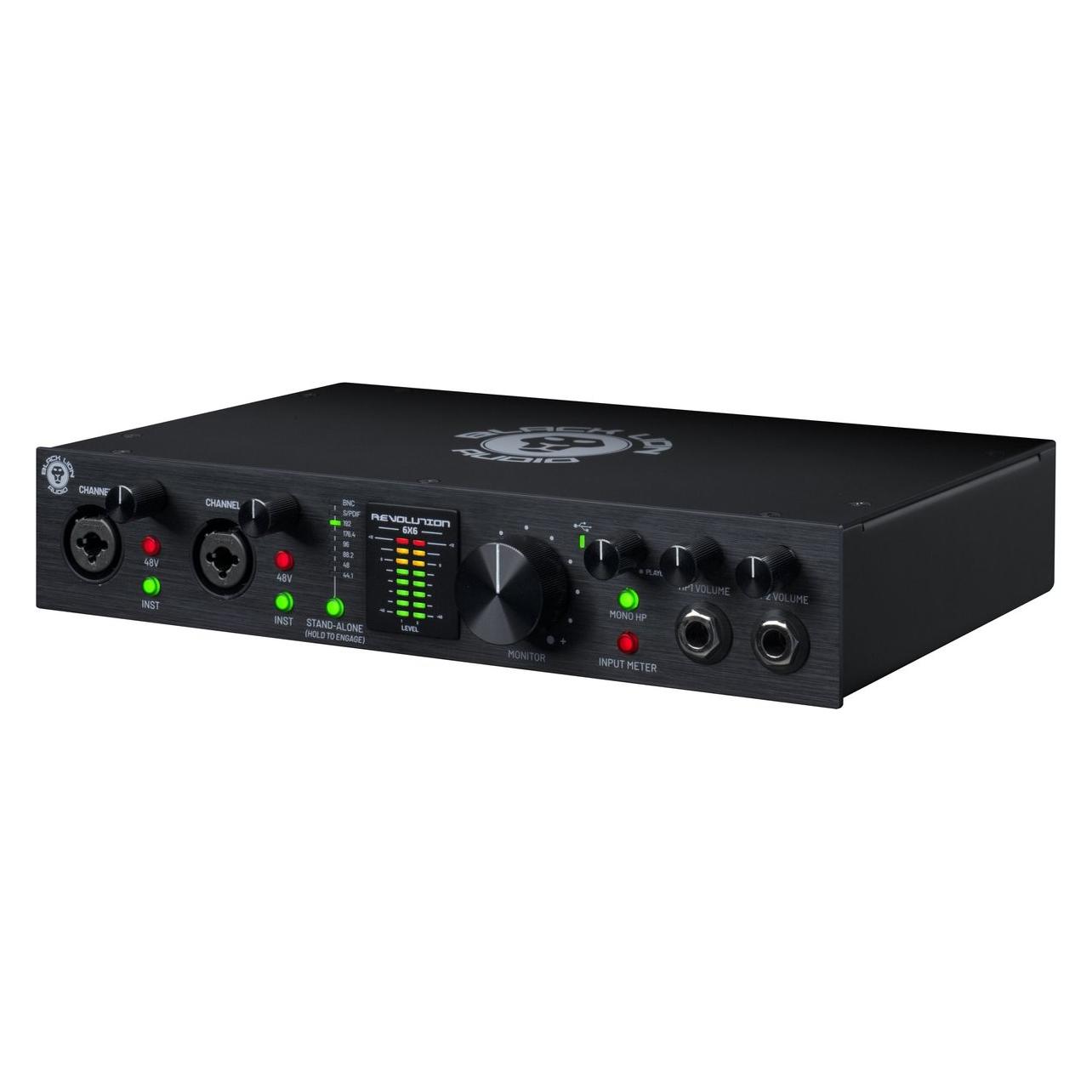
Ähnliche Suchbegriffe für Revolution
Top-Angebote
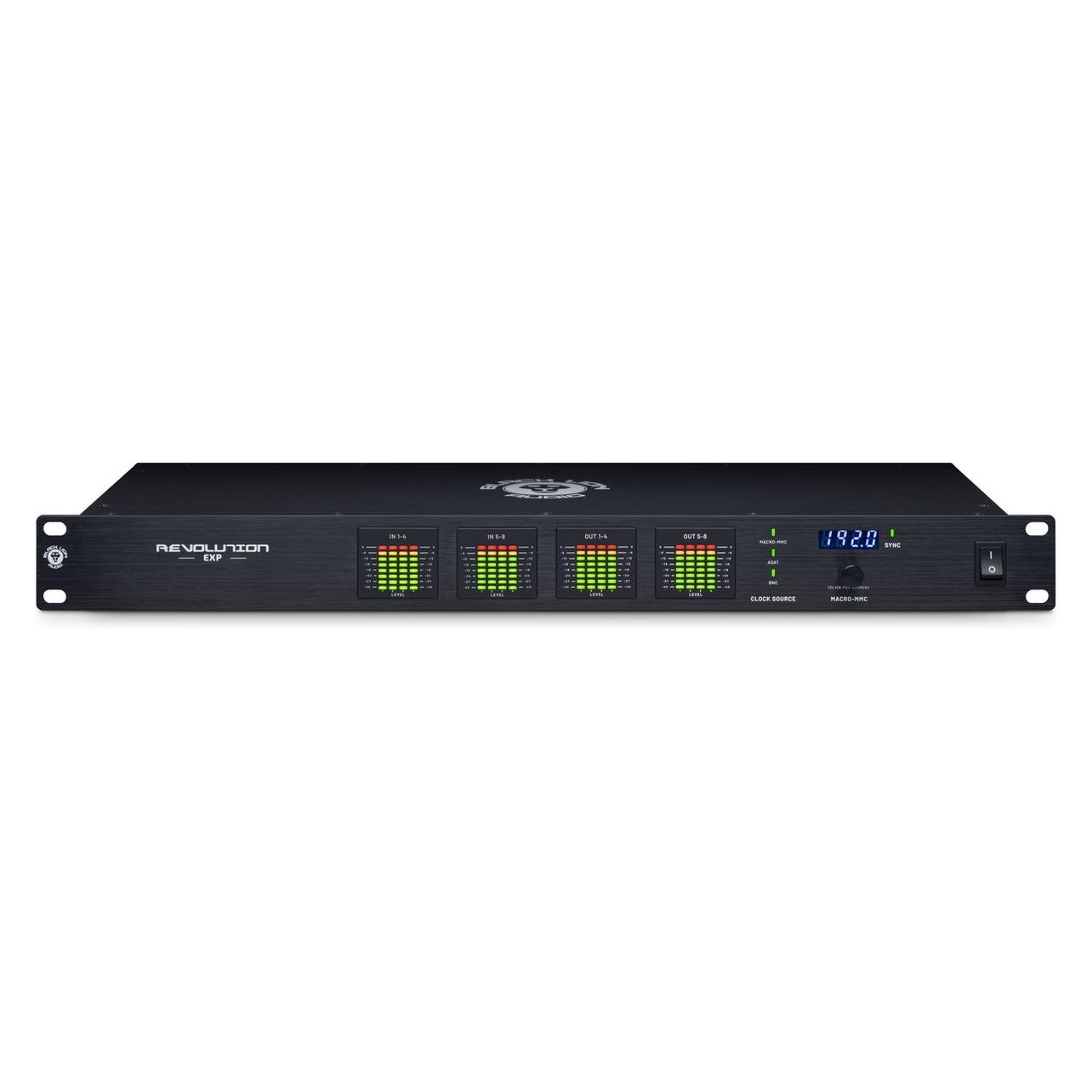
Produkte zum Begriff Revolution:
-
Schwartz, Gideon: RevolutionRevolution , The History of Turntable Design , Unterbodenleuchten > Lichter & Leuchten , Erscheinungsjahr: 20221019, Produktform: Leinen, Titel der Reihe: Phaidon Press##, Autoren: Schwartz, Gideon, Seitenzahl/Blattzahl: 264, Abbildungen: 250 Abbildungen, Themenüberschrift: DESIGN / Product, Keyword: Designgeschichte; Hi-Fi; High-End Audio Design; Platten; Sammler; Schallplatten; Schallplattenspieler; analog; audiophiles; collectors; design; design history; records; renaissance; sound; style; turntables; vinyl; vinyl revival, Fachschema: Industrial Design~Produktdesign~Akustik~Musik / Handbuch, Lexikon, Führer~Architekt / Innenarchitekt~Innenarchitektur - Innenarchitekt~Aufnahme (elektrotechnisch)~Musik / Elektronik, Computer, Fachkategorie: Designgeschichte~Akustik und Tontechnik~Antiquitäten und Sammelobjekte~Diskografien~Architektur: Innenarchitektur~Musikaufnahme und -wiedergabe, Technik, Warengruppe: HC/Innenarchitektur/Design, Fachkategorie: Produktdesign, Thema: Verstehen, Text Sprache: eng, UNSPSC: 49019900, Warenverzeichnis für die Außenhandelsstatistik: 49019900, Verlag: Phaidon Verlag GmbH, Verlag: Phaidon Verlag GmbH, Verlag: Phaidon Verlag GmbH, Länge: 274, Breite: 210, Höhe: 27, Gewicht: 1444, Produktform: Gebunden, Genre: Importe, Genre: Importe, Autor: 9780714878089, Herkunftsland: CHINA, VOLKSREPUBLIK (CN), Katalog: LIB_ENBOOK, Katalog: Gesamtkatalog, Katalog: Internationale Lagertitel, Katalog: internationale Titel, Katalog: Lagerartikel, Book on Demand, ausgew. Medienartikel, Relevanz: 0004, Tendenz: -1, Unterkatalog: AK, Unterkatalog: Bücher, Unterkatalog: Hardcover, Unterkatalog: Lagerartikel,69,53 €*Versand: 0,00 €Sichere Weiterleitung zum Anbieter


-
Welche externe Festplatte für Time Machine Backup?
Welche externen Festplatten sind mit Time Machine kompatibel? Gibt es spezielle Empfehlungen für bestimmte Marken oder Modelle? Welche Kapazität sollte die Festplatte haben, um ausreichend Platz für regelmäßige Backups zu bieten? Gibt es besondere Funktionen oder Eigenschaften, auf die man bei der Auswahl einer externen Festplatte für Time Machine achten sollte? Gibt es Erfahrungen oder Tests, die die Zuverlässigkeit und Leistung verschiedener externer Festplatten für Time Machine Backups bewerten? **
-
Wie kann ich meine externe Festplatte effektiv zur Sicherung meiner Daten nutzen?
1. Verwende ein zuverlässiges Backup-Programm, um regelmäßige Sicherungskopien deiner Daten auf der externen Festplatte zu erstellen. 2. Organisiere deine Daten in klaren Ordnern und benenne sie eindeutig, um den Zugriff und die Wiederherstellung zu erleichtern. 3. Lagere die externe Festplatte an einem sicheren Ort, um sie vor Diebstahl oder Beschädigung zu schützen. **
-
Welche externe Festplatte für USB Recording?
Welche externe Festplatte für USB Recording? Bei der Auswahl einer externen Festplatte für USB Recording ist es wichtig, auf die Speicherkapazität, Übertragungsgeschwindigkeit und Zuverlässigkeit zu achten. Empfehlenswert sind Festplatten mit einer Kapazität von mindestens 1 TB, um ausreichend Platz für Aufnahmen zu bieten. Zudem sollte die Festplatte eine hohe Übertragungsgeschwindigkeit haben, um eine reibungslose Aufnahme und Wiedergabe zu gewährleisten. Es ist auch ratsam, auf bekannte Marken mit gutem Ruf in Bezug auf Zuverlässigkeit und Langlebigkeit zu setzen. Letztendlich sollte die Festplatte mit dem Gerät kompatibel sein, auf dem das USB Recording durchgeführt werden soll. **
-
Wie kopiere ich Daten auf eine externe Festplatte mit USB 2.0/3.0?
Um Daten auf eine externe Festplatte mit USB 2.0/3.0 zu kopieren, schließen Sie die Festplatte über das USB-Kabel an Ihren Computer an. Öffnen Sie dann den Datei-Explorer und navigieren Sie zu den Dateien, die Sie kopieren möchten. Markieren Sie die gewünschten Dateien oder Ordner und klicken Sie mit der rechten Maustaste darauf. Wählen Sie "Kopieren" aus dem Kontextmenü und navigieren Sie zu dem Laufwerksbuchstaben, der Ihrer externen Festplatte zugeordnet ist. Klicken Sie mit der rechten Maustaste auf das Zielverzeichnis und wählen Sie "Einfügen", um die Dateien auf die externe Festplatte zu kopieren. **


Warum wird die externe USB 3.0 Festplatte am USB 3.0 Slot erkannt, aber es besteht kein Zugriff?
Es gibt mehrere mögliche Gründe dafür, dass eine externe USB 3.0 Festplatte am USB 3.0 Slot erkannt wird, aber kein Zugriff besteht. Es könnte ein Problem mit dem Treiber der Festplatte oder des USB-Anschlusses vorliegen. Es ist auch möglich, dass die Festplatte nicht richtig formatiert ist oder beschädigte Daten enthält. Eine weitere Möglichkeit ist, dass die Festplatte von einem anderen Gerät oder Betriebssystem formatiert wurde, das nicht mit dem aktuellen System kompatibel ist. **
Wie erstelle ich ein Backup auf externe Festplatte?
Um ein Backup auf eine externe Festplatte zu erstellen, verbinde zuerst die Festplatte mit deinem Computer. Öffne dann ein Backup-Programm oder die integrierte Backup-Funktion deines Betriebssystems. Wähle die Dateien und Ordner aus, die du sichern möchtest, und wähle die externe Festplatte als Ziel für das Backup aus. Starte den Backup-Vorgang und warte, bis er abgeschlossen ist. Vergiss nicht, regelmäßig Backups zu erstellen, um deine Daten zu schützen. **
Top-Angebote
Produkte zum Begriff Revolution:
-
Desktop-Speicher 6 TB, Externe Festplatte, USB-3.0, Schwarz- 6TB großer Speicherplatz - USB-3.0 unterstützt schnelle Übertragung - Kompaktes und stylisches Gehäuse - Leise und zuverlässige HDD-Technik - Kompatibel mit Mac und Windows - Universell einsetzbar für Datenbackup WDBWLG0060HBK-EESN - Desktop-Speicher, Elements, 6 TB, Schwarz, HDD, USB-3.0 Der USB-3.0-Desktop-Speicher aus der Reihe WD Elements bietet zuverlässigen Zusatzspeicher mit hoher Kapazität, hohen Datenübertragungsraten und universelle Verwendbarkeit an USB-3.0- und USB-2.0-Geräten. Das kompakte Gerät bietet nicht nur bis zu 6 TB Speicherplatz, sondern auch WD-typische Qualität und Zuverlässigkeit. Eigenschaften: - Hohe Kapazität, kompaktes Design - Steigern Sie die Leistung Ihres PCs - USB-3.0-kompatibel - Gerätetyp: Festplatte - extern (stationär) - Kapazität: 6 TB - Schnittstelle: USB-3.0 - Maße (L x B x H): 135 x 48 x 165.8 mm - Übertragungsrate: 5.0 Gbps (USB-3.0) - Netzspannung: AC 120/230 V (50/60 Hz) - Software: WD-SmartWare-Po (30 Tage Testversion) - Kennzeichnung: Ro317,99 €*Versand: 0,00 €Sichere Weiterleitung zum Anbieter
-
Schwartz, Gideon: RevolutionRevolution , The History of Turntable Design , Unterbodenleuchten > Lichter & Leuchten , Erscheinungsjahr: 20221019, Produktform: Leinen, Titel der Reihe: Phaidon Press##, Autoren: Schwartz, Gideon, Seitenzahl/Blattzahl: 264, Abbildungen: 250 Abbildungen, Themenüberschrift: DESIGN / Product, Keyword: Designgeschichte; Hi-Fi; High-End Audio Design; Platten; Sammler; Schallplatten; Schallplattenspieler; analog; audiophiles; collectors; design; design history; records; renaissance; sound; style; turntables; vinyl; vinyl revival, Fachschema: Industrial Design~Produktdesign~Akustik~Musik / Handbuch, Lexikon, Führer~Architekt / Innenarchitekt~Innenarchitektur - Innenarchitekt~Aufnahme (elektrotechnisch)~Musik / Elektronik, Computer, Fachkategorie: Designgeschichte~Akustik und Tontechnik~Antiquitäten und Sammelobjekte~Diskografien~Architektur: Innenarchitektur~Musikaufnahme und -wiedergabe, Technik, Warengruppe: HC/Innenarchitektur/Design, Fachkategorie: Produktdesign, Thema: Verstehen, Text Sprache: eng, UNSPSC: 49019900, Warenverzeichnis für die Außenhandelsstatistik: 49019900, Verlag: Phaidon Verlag GmbH, Verlag: Phaidon Verlag GmbH, Verlag: Phaidon Verlag GmbH, Länge: 274, Breite: 210, Höhe: 27, Gewicht: 1444, Produktform: Gebunden, Genre: Importe, Genre: Importe, Autor: 9780714878089, Herkunftsland: CHINA, VOLKSREPUBLIK (CN), Katalog: LIB_ENBOOK, Katalog: Gesamtkatalog, Katalog: Internationale Lagertitel, Katalog: internationale Titel, Katalog: Lagerartikel, Book on Demand, ausgew. Medienartikel, Relevanz: 0004, Tendenz: -1, Unterkatalog: AK, Unterkatalog: Bücher, Unterkatalog: Hardcover, Unterkatalog: Lagerartikel,69,53 €*Versand: 0,00 €Sichere Weiterleitung zum Anbieter
-
Welche externe Festplatte für Backup?
Welche Art von Daten möchtest du sichern und wie viel Speicherplatz benötigst du dafür? Hast du spezifische Anforderungen an die Geschwindigkeit oder die Zuverlässigkeit der externen Festplatte? Möchtest du eine Festplatte mit zusätzlichen Sicherheitsfunktionen wie Verschlüsselung oder Cloud-Backup? Hast du bereits eine bestimmte Marke oder Modell im Sinn oder benötigst du Empfehlungen basierend auf deinen Bedürfnissen? **
-
Welche externe Festplatte für Mac Backup?
Welche externe Festplatte für Mac Backup? Es gibt verschiedene Optionen für externe Festplatten, die sich gut für Mac-Backups eignen. Eine beliebte Wahl ist die Western Digital My Passport Ultra, die eine hohe Speicherkapazität und schnelle Übertragungsraten bietet. Eine andere gute Option ist die Seagate Backup Plus Slim, die ebenfalls zuverlässig und benutzerfreundlich ist. Es ist wichtig, eine Festplatte zu wählen, die mit dem Mac kompatibel ist und genügend Speicherplatz für Ihre Backup-Anforderungen bietet. Stellen Sie sicher, dass die Festplatte über eine gute Verschlüsselungsoption verfügt, um Ihre Daten sicher zu halten. **
-
Welche externe Festplatte für Time Machine Backup?
Welche externen Festplatten sind mit Time Machine kompatibel? Gibt es spezielle Empfehlungen für bestimmte Marken oder Modelle? Welche Kapazität sollte die Festplatte haben, um ausreichend Platz für regelmäßige Backups zu bieten? Gibt es besondere Funktionen oder Eigenschaften, auf die man bei der Auswahl einer externen Festplatte für Time Machine achten sollte? Gibt es Erfahrungen oder Tests, die die Zuverlässigkeit und Leistung verschiedener externer Festplatten für Time Machine Backups bewerten? **
-
Wie kann ich meine externe Festplatte effektiv zur Sicherung meiner Daten nutzen?
1. Verwende ein zuverlässiges Backup-Programm, um regelmäßige Sicherungskopien deiner Daten auf der externen Festplatte zu erstellen. 2. Organisiere deine Daten in klaren Ordnern und benenne sie eindeutig, um den Zugriff und die Wiederherstellung zu erleichtern. 3. Lagere die externe Festplatte an einem sicheren Ort, um sie vor Diebstahl oder Beschädigung zu schützen. **
Ähnliche Suchbegriffe für Revolution
-
Revolution Kites Revolution Reflex ExperienceAlle aussergewöhnlichen Leistungen der Rev, ohne Überflüssiges. Ein leistungsstarkes Gleitschirm zu einem unschlagbaren Preis. Keine Vorkenntnisse erforderlich, ideal für neue Enthusiasten. l'EXPERIENCE, unser Einstiegsmodell, ist einfacher zu steuern, als Sie denken. Vorwärts, rückwärts, gleiten und abrupt stoppen – all das ist möglich, wenn Sie l'EXPERIENCE steuern. Die Geschwindigkeit und Reaktionsfähigkeit sind perfekt für Anfänger. Der reissfeste Nylon-Schirm und die nicht ausfransenden Vorderkante sind super langlebig. Hergestellt mit unserem 1⁄4" Carbongestell, sind die Griffe aus 13" Edelstahl. Wird ohne Leinen geliefert. Technische Daten: Abmessungen: 233 cm Empfohlene Leinen: 40 oder 45 kg – Dyneema (nicht im Lieferumfang enthalten) Rahmen: Carbon 8mm Material: Nylon Wind: 6-18 mph - 9-29 km/h Steuerungsart: Quad-Griffe (ohne Leinen) Niveau: von Anfänger bis Experte Flugbereit: Nein.197,79 €*Versand: 0,00 €Sichere Weiterleitung zum Anbieter
-
Revolution Kites Revolution Reflex XxImpressionanter Flug bei leichtem Wind und ein riesiges Windfenster. Bei Winden über 13 km/h gibt es mehr Kraft und mehr Spass. Unser neues Reflex-Design ist die wichtigste Entwicklung seit Jahrzehnten und ein Muss für Kite-Enthusiasten. Das patentierte Reflex-Design ist eine Innovation, die die Stabilität, den Windbereich und die allgemeine Kontrolle, insbesondere unter schwierigen Bedingungen, erhöht. Dazu gehören leichter Wind, turbulenter Wind und das Fliegen „am Rande des Fensters“. Tatsächlich wird Ihr Rev Reflex in Situationen des „Kontrollverlusts“ in den „Autopilot“-Wiederherstellungsmodus wechseln, wodurch er wieder in die Luft zum Zentrum des Windfensters gelangt. Die Reflex-Technologie ermöglicht es dem Schirm, seine Form während des Flugs dynamisch zu verändern. Unser neues Modell Reflex RX und Reflex XX ist „verstärkt“ und mit Abriebschutzstreifen ausgestattet. Unser neuer „ausfransfreier“ Vorschand ist in allen Modellen enthalten. Die Modelle RX und XX werden mit dem neuen ultra-leichten und ultra-steifen Reflex 5/16“ Gestell geliefert. Neue Carbon Light Griffe mit Multi-Knoten-Einstellungen sind bei den Modellen RX und XX enthalten. Geliefert ohne Schnüre. Technische Daten: - Abmessungen: 249 x 83 cm - Empfohlene Schnüre: 40 oder 45 kg – Dyneema (nicht enthalten) - Gestell: Carbon 3-Lagen - Material: Nylon - Wind: 0-14 mph - 0-22 km/h - Steuerungstyp: Quad-Griffe (ohne Schnüre) - Niveau: von Anfänger bis Experte - Bereit zum Fliegen: Nein.399,99 €*Versand: 0,00 €Sichere Weiterleitung zum Anbieter
-
Welche externe Festplatte für USB Recording?
Welche externe Festplatte für USB Recording? Bei der Auswahl einer externen Festplatte für USB Recording ist es wichtig, auf die Speicherkapazität, Übertragungsgeschwindigkeit und Zuverlässigkeit zu achten. Empfehlenswert sind Festplatten mit einer Kapazität von mindestens 1 TB, um ausreichend Platz für Aufnahmen zu bieten. Zudem sollte die Festplatte eine hohe Übertragungsgeschwindigkeit haben, um eine reibungslose Aufnahme und Wiedergabe zu gewährleisten. Es ist auch ratsam, auf bekannte Marken mit gutem Ruf in Bezug auf Zuverlässigkeit und Langlebigkeit zu setzen. Letztendlich sollte die Festplatte mit dem Gerät kompatibel sein, auf dem das USB Recording durchgeführt werden soll. **
-
Wie kopiere ich Daten auf eine externe Festplatte mit USB 2.0/3.0?
Um Daten auf eine externe Festplatte mit USB 2.0/3.0 zu kopieren, schließen Sie die Festplatte über das USB-Kabel an Ihren Computer an. Öffnen Sie dann den Datei-Explorer und navigieren Sie zu den Dateien, die Sie kopieren möchten. Markieren Sie die gewünschten Dateien oder Ordner und klicken Sie mit der rechten Maustaste darauf. Wählen Sie "Kopieren" aus dem Kontextmenü und navigieren Sie zu dem Laufwerksbuchstaben, der Ihrer externen Festplatte zugeordnet ist. Klicken Sie mit der rechten Maustaste auf das Zielverzeichnis und wählen Sie "Einfügen", um die Dateien auf die externe Festplatte zu kopieren. **
-
Warum wird die externe USB 3.0 Festplatte am USB 3.0 Slot erkannt, aber es besteht kein Zugriff?
Es gibt mehrere mögliche Gründe dafür, dass eine externe USB 3.0 Festplatte am USB 3.0 Slot erkannt wird, aber kein Zugriff besteht. Es könnte ein Problem mit dem Treiber der Festplatte oder des USB-Anschlusses vorliegen. Es ist auch möglich, dass die Festplatte nicht richtig formatiert ist oder beschädigte Daten enthält. Eine weitere Möglichkeit ist, dass die Festplatte von einem anderen Gerät oder Betriebssystem formatiert wurde, das nicht mit dem aktuellen System kompatibel ist. **
-
Wie erstelle ich ein Backup auf externe Festplatte?
Um ein Backup auf eine externe Festplatte zu erstellen, verbinde zuerst die Festplatte mit deinem Computer. Öffne dann ein Backup-Programm oder die integrierte Backup-Funktion deines Betriebssystems. Wähle die Dateien und Ordner aus, die du sichern möchtest, und wähle die externe Festplatte als Ziel für das Backup aus. Starte den Backup-Vorgang und warte, bis er abgeschlossen ist. Vergiss nicht, regelmäßig Backups zu erstellen, um deine Daten zu schützen. **
* Alle Preise verstehen sich inklusive der gesetzlichen Mehrwertsteuer und ggf. zuzüglich Versandkosten. Die Angebotsinformationen basieren auf den Angaben des jeweiligen Shops und werden über automatisierte Prozesse aktualisiert. Eine Aktualisierung in Echtzeit findet nicht statt, so dass es im Einzelfall zu Abweichungen kommen kann. ** Hinweis: Teile dieses Inhalts wurden von KI erstellt.